 AI Lab OISHI
Cursorの始め方と使い分け|Claude Code・Copilotとどう選ぶか
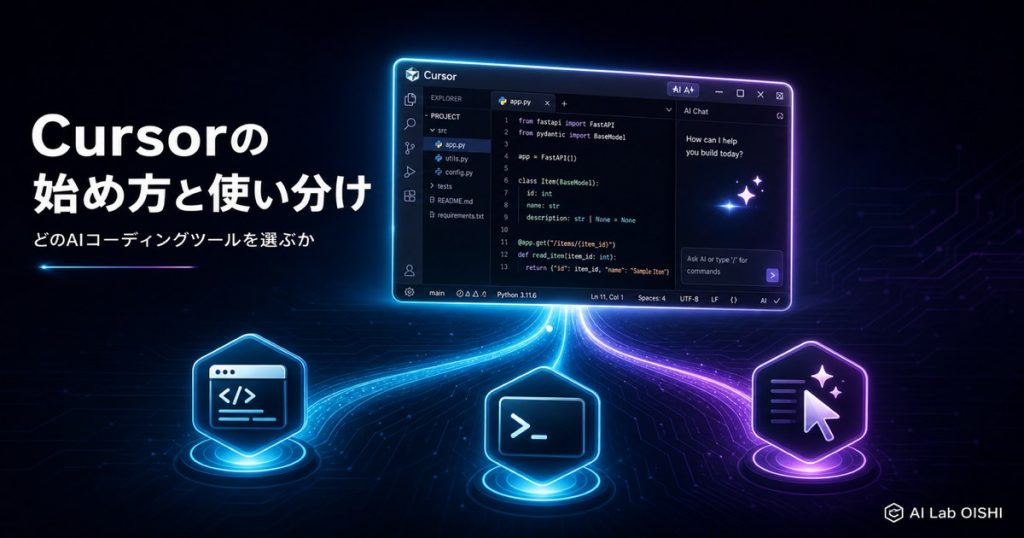
「AIでコードを書くならまず何から触ればいいか」と聞かれたとき、最初の一歩として挙げやすいのがCursor(カーソル)です。使い慣れたエディタとほとんど同じ画面のまま、AIが隣で一緒に書いてくれる——そんな体験を、無料からすぐに始められます。この記事は、Cursorの始め方と使い分けを、これから触る人に向けてゼロから整理したガイドです。
ただ、いざ調べると「Claude Code」「GitHub Copilot」といった名前も一緒に出てきて、結局どれを選べばいいのか迷ってしまいます。実はこの3つは競合というより役割が違う道具で、迷いの正体は「型の違い」を知らないことにあります。本記事では、Cursorの料金・主要機能・導入手順を公式情報ベースで押さえたうえで、3つのツールを用途別にどう選ぶかまで、判断軸をはっきりさせていきます。
なお料金や機能は更新の速い分野です。金額はすべて2026年7月時点の公式情報に基づいていますが、改定されることがあるため、契約前には必ず各社の公式ページで最新の数字をご確認ください。それでは、Cursorとは何かというところから始めます。
本記事の結論
Cursorは「VS Codeの操作感そのままに、AIをエディタへ深く組み込んだ道具」です。まず無料で始め、Tab補完やCmd+K編集で手応えをつかみ、物足りなければ月20ドルのProへ——という段階が王道です。Claude Code・GitHub Copilotとの違いは性能の優劣ではなく型の違いで、補完だけ足すならCopilot、エディタ内でAIに任せるならCursor、ターミナルで丸ごと依頼するならClaude Code。迷ったらCursorから入り、用途に応じて併用するのが、遠回りしない選び方です。
Cursorとは何か|VS Codeを土台にしたAI統合エディタ
Cursorをひとことで言えば、「VS Codeを土台にして、AI機能を深く組み込んだコードエディタ」です。世界で最も使われているエディタであるVS Codeをフォーク(派生)して作られているため、見た目も操作もVS Codeとほぼ変わりません。たとえるなら、使い慣れた車体はそのままに、エンジンだけをAI仕様に載せ替えたようなものです。
この「土台が同じ」という点が、Cursorが選ばれる大きな理由です。VS Codeで使っていた拡張機能・テーマ・キーバインド・スニペットを、そっくりそのまま引き継げます。新しいツールを覚え直すストレスがほとんどなく、いつもの画面のままAIの力だけが加わる。この移行コストの低さが、多くの人が最初の一歩にCursorを挙げる背景にあります。
補完ツールから「エージェント」へ進化してきた
Cursorは登場当初、AIによる賢いコード補完が売りのエディタでした。しかし2026年時点のCursorは、それだけではありません。指示を出すと複数のファイルをまたいで自動で編集し、ターミナルのコマンドまで実行して、タスクが終わるまで自走する「エージェント」の性格を強めています。実際、クラウド上の仮想環境で自律的に動くCloud Agent(2025年に登場したBackground Agentが前身)まで備え、席を離れていてもタスクを自走させられるところまで来ています。
つまりCursorは、「AIが隣で補助してくれるエディタ」から「AIに作業そのものを任せられるエディタ」へと軸足を移してきた道具だと理解しておくと、後の機能紹介がすっきり頭に入ります。AIが指示待ちから自走へ向かう大きな流れは、AIエージェントとは何かを解説した記事でも詳しく扱っています。
拡張機能のストアが違う点だけ注意
ひとつだけ最初に押さえておきたい注意点があります。VS Codeがマイクロソフト公式のマーケットプレイスから拡張機能を取得するのに対し、CursorはOpen VSXという別のストアから取得します。いわば、純正部品店ではなく、互換部品を集めた社外品ショップのようなものです。大半の拡張機能は両方に登録されていますが、マイクロソフトの一部の純正拡張は、権利上の理由でCursorでは動きません。実務で特定の純正拡張に強く依存している場合は、乗り換え前に代替があるかを確認しておくと安心です。
Cursorで何ができるか|5つの主要機能
Cursorの機能は数多くありますが、初めて触るなら次の5つを押さえれば十分です。ここを理解しておくと、後述する使い分けの話も腹落ちします。
1. Tab補完|次に書くコードを先回りする
Tab補完は、カーソルの位置と周辺のコードから「次にこう書くだろう」を予測し、Tabキーひとつで確定できる機能です。打ちかけた文章の続きを察してくれる、賢い予測変換のようなものだと考えると分かりやすいでしょう。Cursorはこの予測に自社製の低遅延な専用モデルを使っており、体感の速さと精度の高さは多くの利用者が「一度使うと戻れない」と評価する看板機能です。
2. Cmd+K|選んだ場所を言葉で書き換える
コードの一部を選択してCmd+K(WindowsはCtrl+K)を押すと、「この関数にエラー処理を足して」のように日本語で指示でき、その場でコードが書き換わります。ファイル全体をAIに渡さず、ピンポイントで直したいときに便利です。最初の一歩としては、このCmd+Kで小さな修正を頼むところから始めると、AIとの距離感がつかめます。
3. チャット|コードを見せて相談する
チャットは、開いているコードやプロジェクトの内容を踏まえてAIと対話できるパネルです。「このエラーの原因は?」「この処理をもっと速くするには?」といった相談に、実際のコードを見ながら答えてくれます。設計の壁打ち相手として使うと、手を動かす前の見通しが立てやすくなります。
4. Composer・Agent|複数ファイルをまとめて自動編集
ここからがCursorの真価です。Composerは複数のファイルにまたがる編集をまとめて行う仕組みで、それを自律的に進めるのがAgentです。「ログイン画面を追加して」と伝えると、Agentは必要なファイルを自分で作り、既存コードを直し、ターミナルでコマンドを実行し、うまくいくまで試行錯誤を繰り返します。いわば、設計図を渡すと複数の部屋をまとめて改装してくれる大工のような存在です。CursorはこのComposer向けにComposer-1という自社モデルも用意しています。
5. Background Agent・BugBot|裏側で働かせる
Background Agent(Cloud Agent)は、作業を自分のパソコンから切り離し、クラウド上の環境でAgentを走らせる機能です。いわば、留守中に下ごしらえを進めておいてくれる在宅スタッフで、GitHubの課題を投げておけば、席に着く頃には修正案が用意されている、という使い方ができます。あわせてBugBotは、プルリクエスト(コード変更の提案)を自動でレビューし、問題点を指摘してくれる機能です。書く段階だけでなく、チェックする段階までAIが入り込んでいるのがCursorの現在地です。
そしてこれら5つの機能に共通する強みが、裏側で動くAIモデルを選べることです。Claude・GPT・Geminiといった主要モデルに加え、xAIのGrokや、速さに振ったCursor自社製のComposer-1まで用意されています。案件ごとに得意な専門家を呼び分けるイメージで、「今回は速さ優先」「今回は精度優先」と切り替えられるわけです。単一モデルに縛られないのは、複数社のモデルを束ねるエディタならではの利点で、モデルの流行り廃りに振り回されにくいという安心感にもつながります。
Cursorの料金プラン|無料から始めて必要な分だけ
Cursorの料金は、無料で試してから必要に応じて上げていける段階構成になっています。2026年7月時点の個人向けプランは次のとおりです。金額はいずれも公式の料金ページに基づく目安で、改定されることがあるため契約前には最新の数字をご確認ください。
| プラン | 月額(目安) | 主な内容 | こんな人に |
|---|---|---|---|
| Hobby(無料) | 0ドル | Agent回数・Tab補完に上限あり。カード登録不要 | まず触って試したい |
| Pro | 20ドル | 上限を大幅緩和。主要モデル・MCP・Cloud Agent対応 | 日常的に使う本命 |
| Pro+ | 60ドル | 各社モデルの使用量がProの3倍 | 1日中がっつり使う |
| Ultra | 200ドル | 使用量がProの20倍。新機能へ優先アクセス | 上限を気にせず使う |
チームで使う場合は、1席あたり月40ドルからのStandard、その5倍の使用量が使える月120ドルのPremium、条件に応じた見積もりのEnterpriseが用意されています。いずれも年払いにすると全プランで20%割引になり、たとえばPro+は月48ドル相当、Ultraは月160ドル相当まで下がります。まずは無料で使い勝手を確かめ、上限に当たるようになってからProへ、という順番が最もムダのない進め方です。
この段階的な料金は、ちょうど電気の従量料金に相当します。使った分だけメーターが回るイメージで、上位プランほど「使用量の上限」が広がる仕組みです。まずは自分がどれくらい使うかを無料〜Proの範囲でつかんでから、上のプランを検討するとムダがありません。ちなみに競合のGitHub Copilotも、料金の考え方を横に並べて眺めると理解が深まります。汎用チャットAIまで含めた料金全体像は、ChatGPTとClaudeの料金比較記事もあわせてご覧ください。
Cursorの始め方|今日から使う3ステップ
Cursorを使い始めるのに、難しい準備はいりません。次の3ステップで、今日から動かせます。
ステップ1:ダウンロードしてインストール
Cursorの公式サイトにアクセスし、ダウンロードボタンを押します。サイトが自動でお使いのOSを判別し、WindowsとmacOSそれぞれに合ったインストーラーを案内してくれます。Macの場合はダウンロードした.dmgファイルを開き、Cursorのアイコンをアプリケーションフォルダへドラッグするだけです。Windowsの場合は.exeファイルを実行し、案内に従って進めれば完了します。
ステップ2:VS Codeの設定を引き継ぐ
すでにVS Codeを使っているなら、この引き継ぎが最短ルートです。設定画面を開き、General内のアカウント項目から「Import from VS Code(VS Codeから取り込み)」を選ぶと、拡張機能・テーマ・キーバインド・スニペットがまとめて移行されます。取り込みが終わると、見た目はほぼいつものVS Codeのまま、そこにAI機能だけが上乗せされた状態になります。VS Codeを使っていない人は、この手順は飛ばして問題ありません。
ステップ3:まず小さな指示を出してみる
あとは使うだけです。最初はComposerで大きな依頼をするより、コードを少し選んでCmd+Kで「コメントを日本語で足して」のような小さな指示から始めるのがおすすめです。AIがどう応えるかの感覚をつかんでから、徐々に任せる範囲を広げていきましょう。慣れてきたらチャットで設計を相談し、さらにComposerに機能追加を丸ごと頼む、という順で階段を上っていくと、失敗が少なく力がつきます。
Cursor・Claude Code・Copilotの立ち位置の違い
ここまでCursor単体を見てきましたが、実務で必ず出てくるのが「Claude CodeやGitHub Copilotと何が違うのか」という疑問です。結論から言うと、3つは優劣ではなく型が違う道具です。ひとつの動詞で言い表すと、それぞれの性格がはっきりします。
- GitHub Copilot=補完型:あなたが書く。AIが横で補う。既存のエディタにそのまま溶け込みます。
- Cursor=エディタ統合型:あなたが指示する。AIがエディタの中で実行する。書く場所とAIが一体化しています。
- Claude Code=エージェント型:あなたが依頼する。AIがターミナルで自律的に完了する。エディタを介しません。
たとえるなら、Copilotは助手席で道順を教えてくれる案内役、Cursorは運転支援機能が付いた車、Claude Codeは運転手付きの車です。どれも目的地には近づけますが、あなたがどこまでハンドルを握りたいかで、しっくりくる道具が変わります。GitHub CopilotはGitHub公式が提供する補完型の草分けで、2026年には使った分だけ課金する従量制(AIクレジット)へ移行しました。Claude CodeはAnthropic公式のターミナル型エージェントで、腰を据えた開発に強みがあります。
この3ツールを料金・機能・使い勝手まで横並びで細かく比べたい場合は、専用のClaude Code・Cursor・GitHub Copilot徹底比較を用意しています。本記事はCursorを主役に据えた入門と使い分けなので、より深い突き合わせはそちらが役立ちます。Claude Code自体をこれから触るなら、Claude Code入門ガイドも参考になります。
用途別の選び方|どの場面にどれを選ぶか
型の違いが分かったところで、「では自分はどれか」を判断軸に落とし込みます。次の基準で考えると、迷いが減ります。
| ツール | 型 | 得意な場面 | こんな進め方の人に |
|---|---|---|---|
| Cursor | エディタ統合型 | 画面を見ながら書きつつ、AIに部分・全体を任せる | エディタ中心で開発を進めたい |
| GitHub Copilot | 補完型 | 今の環境を変えず、補完で書く速度を上げる | 既存エディタのまま強化したい |
| Claude Code | エージェント型 | 設計から実装まで、ターミナルで丸ごと依頼 | 対話しながら自律実行に任せたい |
判断の順番はシンプルです。まず「エディタで書く手ごたえを残したいか、それとも丸ごと任せたいか」を決めます。手ごたえを残すならCursorかCopilot、丸ごと任せたいならClaude Codeが候補です。次に「今の環境を変えたくないか」で分けます。変えたくないならCopilot、乗り換えてでもAIとの一体感が欲しいならCursorです。下のフローに沿えば、たいていの人は自分の入り口にたどり着けます。
具体的な一日をイメージすると分かりやすくなります。たとえば、午前は画面を見ながらCursorで機能を作り込み、細かい修正はCmd+Kで即座に直す。昼はチャットで設計の相談をしながら方針を固める。そして夕方、時間のかかる一括処理やテストの整備は、ターミナルからClaude Codeにまとめて依頼して席を立つ——このように、型の違う道具を時間帯や作業の性質で使い分けると、それぞれの得意が噛み合います。単独で全部を抱え込ませるより、はるかにスムーズです。
忘れてはいけないのは、これらは二者択一ではない点です。実務では「Cursorで日々のコードを書きつつ、大きめの自動化タスクはClaude Codeに投げる」といった併用が当たり前になっています。まずCursorで土台を整え、足りない部分を別の型で補う——この考え方は、AIツール全般の選び方にも通じます。自社にどのAIツールが合うかを整理する視点は、AIツール選定の設計記事でも扱っています。エージェント型ツールをさらに広く見比べたい場合は、OpenAI Codexの完全ガイドも選択肢の理解に役立ちます。
導入前に知っておきたい3つの注意点
Cursorは強力ですが、入り口でつまずかないよう、先に知っておくと安心な点が3つあります。
1. 拡張機能の互換性を先に確認する
前述のとおり、CursorはOpen VSXから拡張機能を取得するため、マイクロソフトの一部純正拡張は動きません。とくに特定言語の純正開発キットに依存している場合は、代替の拡張があるかを乗り換え前に確かめておきましょう。多くの拡張は問題なく動きますが、「いつもの拡張が入らない」という入り口のつまずきは、事前確認で避けられます。
2. 使用量の上限とコスト感を把握する
Cursorの有料プランは「月額いくら」ですが、その中で使えるAIの量には上限(使用量の枠)があります。Agentで大規模な自動編集を繰り返すと枠を早く消費し、上位プランが必要になることもあります。まずは無料〜Proの範囲で自分の使用ペースをつかみ、枠に当たるようになってから上のプランを検討する。この順番なら、想定外の出費を避けられます。チームで配る場合は、席ごとの上限や管理機能も含めて設計するとムダがありません。
3. 生成されたコードは必ず自分で確認する
これはCursorに限らずAIコーディング全般に言えることですが、AIが書いたコードをそのまま鵜呑みにするのは禁物です。もっともらしく動いて見えても、細部に誤りや非効率が潜むことがあります。AIの普及で開発者に求められる力は、「速く正確に書く力」から「AIの出力を正しく評価し、要件と照らして判断する力」へと重心が移ってきました。Cursorはその判断を助ける道具であって、判断そのものを肩代わりしてくれるわけではない、と押さえておくと堅実です。
運用者視点の結論|Cursorをどう位置づけるか
AIに実際に手を動かさせて成果物を回している立場から見ると、Cursorの価値は「性能の高さ」よりも「乗り換えコストの低さ」と「型の分かりやすさ」にあります。VS Codeの操作感をそのまま持ち込めるので、AIコーディングの第一歩として提案しやすく、無料から始められるため社内で試すハードルも低い。最初に触るならCursor、というのは理にかなった入り口です。
一方で、Cursorだけですべてが完結するわけではありません。エディタを離れて夜間にまとめて処理したい、設計から実装まで一気に任せたい——そんな場面ではClaude Codeのようなエージェント型が生きます。逆に、今の開発環境を1ミリも変えたくないチームには、補完だけを足すCopilotが摩擦なく馴染みます。大事なのは「どれが最強か」ではなく、「自分の作業スタイルにどの型が合うか」という問いに立ち返ることです。
私の見立てでは、これからのAIコーディングは単一ツールの一本勝ちではなく、型の異なる道具を場面で使い分ける形に落ち着いていきます。Cursorはその中で「日々の主戦場となるエディタ」を担う有力候補です。まず無料で触り、自分の手にどうなじむかを確かめる。その一歩が、AIに任せられる範囲を着実に広げていく出発点になります。
よくある質問
Q. Cursorは無料で使えますか?
はい。無料のHobbyプランがあり、クレジットカード登録なしで始められます。Agent(自動編集)の回数やTab補完に上限はありますが、使い勝手を試すには十分です。まず無料で触り、物足りなくなったら月20ドルのProへ上げるのが現実的な進め方です。学生・教育機関向けには、無料のHobbyに加えて時期やイベントに応じた無償クレジットや割引が用意されることがあります(内容は変わるため、最新は公式の学生向けページで確認してください)。
Q. CursorとVS Codeは何が違いますか?
CursorはVS Codeを土台にしてAI機能を深く組み込んだエディタです。見た目や操作はVS Codeとほぼ同じで、拡張機能・テーマ・キーバインドをそのまま引き継げます。違いは、Tab補完・Cmd+Kのインライン編集・チャット・複数ファイルを自動編集するAgentがエディタ内に統合されている点です。ただし拡張機能の取得元がOpen VSXという別のストアになるため、一部のマイクロソフト純正拡張は使えません。
Q. CursorとClaude Code、GitHub Copilotはどう使い分けますか?
型が違います。GitHub Copilotは既存エディタに補完を足す補完型、CursorはエディタごとまるごとのAI統合型、Claude Codeはターミナルで丸ごと依頼するエージェント型です。エディタで書きながらAIに任せたいならCursor、既存の環境で補完だけ足したいならCopilot、設計から実装までまとめて任せたいならClaude Codeが向いています。迷ったら無料のCursorから始め、必要に応じて併用するのが失敗の少ない進め方です。
Q. Cursorの有料プランはいくらですか?
2026年7月時点の個人向けは、無料のHobby、月20ドルのPro、月60ドルのPro+(使用量3倍)、月200ドルのUltra(使用量20倍)です。チーム向けは1席あたり月40ドルからで、年払いにすると全プランが20%割引になります。料金体系は改定されることがあるため、最新の正確な金額は必ずCursor公式の料金ページで確認してください。
AIコーディングツールの選定・導入でお困りの方へ
「Cursorから始めたいが社内でどう展開すればいいか」「Claude CodeやCopilotとどう使い分けるか」「無料から試したいが進め方が不安」——そうした課題について、無料相談を承っています。やりたい作業の整理から、型に合わせたツールの絞り込み、無料トライアルの設計、チームへの展開、コスト管理の考え方まで、御社の状況に合わせて一緒に組み立てます。お気軽にご相談ください。
お問い合わせはお問い合わせフォームからお気軽にどうぞ。
参照元
参照元
