 AI Lab OISHI
Claude Code デスクトップ完全ガイド|並列セッションで開発が変わる【2026年4月】
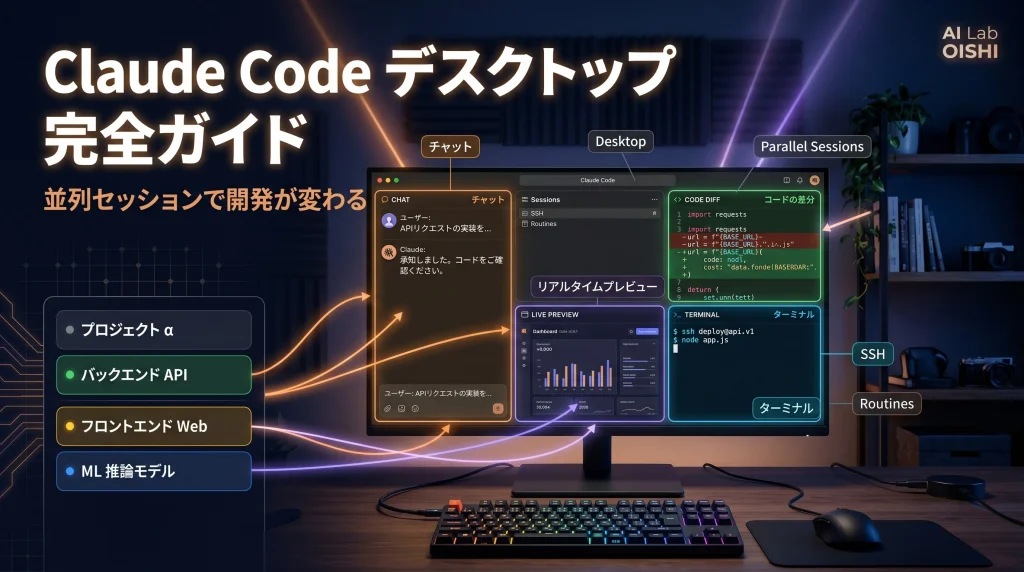
Claude Code デスクトップアプリが2026年4月14日に全面刷新されました。サイドバーからすべての並列セッションを管理し、ペインを自由にドラッグして配置、統合ターミナル、SSH on Mac、xhigh effortまで備えた新しい開発体験が始まっています。本記事では、公式ブログとデスクトップ公式ドキュメントの一次情報に加え、実際に記事執筆・ツイート自動化・ブログ品質ゲート構築を並列で回しながら半日単位で触り込んだ体感をもとに、Claude Codeを「1対1の相棒」から「小チーム」として使う新しい運用を徹底解説します。
はじめに:Claude Codeが「1対1の相棒」から「小チーム」になった日
この半年、Claude Codeは「ターミナルの中のもう一人の自分」として定着してきました。2026年4月14日の刷新は、1画面1会話という前提をまるごと書き換えるアップデートです。
新しいデスクトップアプリは、サイドバーに並んだ複数セッションを同じウィンドウの中で同時に走らせます。記事執筆を見守りながら、別セッションでSVG画像を直し、さらに別セッションがファクトチェックを進める。Anthropic公式もこの変更を「並列エージェントのためのデスクトップ再設計」と明確に位置づけています。
つまりClaude Codeは、1人のパートナーから小さなチームに進化したということです。いわば「優秀な右腕1人」から「役割を分けた3人の部下」に変わったようなイメージです。使う側の仕事も変わります。これまでは「AIに何を指示するか」を考えるのが中心でしたが、これからは「どのAIに何を並行で任せ、自分は何を見守るか」という、マネージャー的な頭の使い方にシフトします。
本記事の機能説明は、すべて公式ドキュメントと実機で裏取りした一次情報です。筆者は非エンジニアで、業務の自動化システムをAIに作らせて運用している立場。同じ目線の方が「何が本当に変わるのか」を判断できる生々しい情報を残します。
何が変わったのか|刷新前後の違いを一目で
まず全体像を整理します。旧デスクトップアプリと新デスクトップアプリの違いを、1枚の比較図で押さえてしまいましょう。細部を追う前に、このギャップの大きさを感覚として持っておくと、以降の説明がスムーズに入ります。
UI刷新:同じウィンドウに必要なものが全部そろう
新しいデスクトップアプリは、ペイン(小窓)を自由に並べるドラッグ&ドロップのワークスペースになりました。チャット、差分ビュー、プレビュー、ターミナル、ファイルエディタといったペインを、見出し部分をつまんで位置変更、端をつまんでサイズ変更できます。公式ドキュメントにも「panes you can arrange in any layout」と明記されています。
表示密度もVerbose・Normal・Summaryの3モードから選べます。Verboseはすべてのツール呼び出しを追える透明モード、Normalはツール呼び出しをサマリに畳み込んだ通常モード、Summaryは最終的な応答と変更内容だけを見るモード。複数セッションを並走するときはSummaryで流し読み、困ったらVerboseに切り替えて原因を探る、という使い分けが効きます。
機能追加:並列セッションとxhighを運用でつなぐ
目玉はやはり並列セッションです。サイドバーに「+ New session」ボタンがあり、MacならCmd+N、WindowsならCtrl+Nで次々と新しいセッションを開けます。セッションはサイドバーから状態やプロジェクト、環境でフィルタリング・グルーピングできるので、数が増えても迷子になりません。
セッションごとにGit worktreeが自動で切られるため、片方のセッションが書き換えたファイルが、もう片方のセッションに混ざりません。たとえるなら、1軒のキッチンを3人の料理人で使うときに、それぞれの調理台を仕切り壁で分けてくれるようなものです。worktreeの保存先はデフォルトで <project-root>/.claude/worktrees/ です。筆者が半日動かした印象では、この隔離が効いているかどうかで並列作業の安心感がまったく違います。
もう一つの大きな追加が、Claude Opus 4.7限定のxhigh effortです。effort公式ドキュメントによれば、xhighは「30分を超えるような長時間のエージェント・コーディングタスク向け」で、トークン予算が数百万トークン規模に及ぶ用途に推奨されます。デスクトップアプリではCmd+Shift+Eでエフォートメニューを開き、セッション単位で切り替えられます。
基盤変更:プラグイン・コネクタ・PR監視
地味ですが効いてくるのが基盤側の変更です。プラグインをデスクトップから直接インストール・管理できるようになり、CLIを経由せずにスキル・エージェント・MCPサーバーを追加できます。Codexプラグインの導入ガイドで紹介した手順もデスクトップ側で完結します。
GitHub・Slack・Linear・Google Calendar・Notionといったコネクタはプロンプト欄の「+」ボタンから追加でき、Claude Code Routinesを作るときに事前設定した状態で組み込めます。PRを開くと自動でCIの状態を監視し、失敗すればAuto-fix、全チェック通過でAuto-mergeまで自動化できる設定も用意されています。
並列セッションの仕組みと使い方
ここからが今回のアップデートの中核です。筆者の印象では、ここを理解せずに旧来の1セッション運用のままだと、この刷新の恩恵はほぼ受け取れません。逆に一度組み上がると、日常の体感速度が明らかに変わります。
サイドバー:自分専属の「開発プロジェクト一覧」
左端のサイドバーには、起動中と最近閉じたすべてのセッションが一覧で並びます。公式ブログでは「every active and recent session in one place」と表現されています。各セッションはプロジェクト・状態・環境(Local / Remote / SSH)でフィルタでき、プロジェクトごとにグループ化もできます。
便利なのは、他セッションが走っている間も画面を切り替えずに進捗が一目でわかる点です。セッションタイトルの横に状態アイコンが出るため、「記事執筆のセッションはまだ回っている」「SVG生成は完了している」「ファクトチェックは確認待ち」といった進捗把握が、サイドバーを一瞥するだけで終わります。
ペイン分割:自分の作業スタイルに合わせて組む
ペインは見出しをつかんで位置移動、端をつかんでリサイズできます。Cmd+\ (Mac) / Ctrl+\ (Windows)で選択中のペインを閉じ、Viewsメニューから追加ペインを開きます。筆者がよく組む配置は次の4分割です。
- 左:チャット(指示と応答のメイン)
- 右上:差分ビュー(Claudeが触ったコードを赤緑で確認)
- 右下:統合ターミナル(テストやビルドを手元で回す)
- 中央:プレビュー(ローカルサーバーの画面を埋め込み)
プレビューはローカル開発サーバーに加え、静的HTML、PDF、画像も開けます。記事HTMLを書いているセッションでは、生成された記事をそのままプレビューペインで開いて、SVG図解がはみ出していないか確認しながら修正指示を出せるのが、非エンジニアの立場としてはかなり助かります。
ドラッグ&ドロップ:エディタ画面を「作業場」に仕立てる
すべてのペインはドラッグ&ドロップで位置を動かせます。朝はターミナルを大きく、午後はプレビューを大きく、深夜はチャットだけ見ている、という時間帯ごとの作業モードを一瞬で切り替える運用が現実的に成立します。
さらにSide chatという補助機能があり、Cmd+; (Mac) / Ctrl+; (Windows) で開きます。メインの会話コンテキストを壊さずに、ちょっとした確認質問を投げられる脇道の会話です。筆者の運用では、記事を書いているセッション中に「この数字のソース本当に最新か」といった軽い検証系の質問をSide chat側に逃がすことで、メインの会話が脱線せずに済んでいます。
実際に半日使ってみた運用ワークフロー
ここからは筆者の運用例です。具体的には、ブログ記事を1本書きながらX投稿の自動化キューを更新し、同時に品質ゲートスクリプトを改修するという半日分のタスクを、新しい並列セッションでどう回しているかを共有します。同じ非エンジニアの方が読んでイメージしやすい粒度で書きます。
役割分担:メイン1つ、サブ2つを並行で走らせる
筆者の基本構成は常にこの3本です。
- メインセッション:記事執筆や運用設計のような「最も頭を使う作業」。モデルはOpus 4.7、effortはxhighに固定。ここは1回の生成に時間がかかるため、実行中は他セッションに回ることが多い
- サブセッション1:SVG画像の生成とPlaywrightでのスクリーンショット検証。モデルはSonnet、effortはmedium。数をこなすのでコストを抑える
- サブセッション2:ファクトチェックと内部リンク確認。モデルはSonnet、effortはhigh。公式ドキュメントを読んで検証するため、取りこぼしを減らす
この3本を同じウィンドウのサイドバーに並べるのが今回の刷新で一気に楽になりました。以前はターミナルを3枚開いてタブを切り替えていたのが、1ウィンドウで完結します。セッション切り替えはCtrl+Tabで一瞬です。
半日の実時間配分:待ち時間がほぼ消える
半日で記事1本・画像4枚・ツイート4本を仕上げる流れは次のリズムです。
- 0〜10分:メインにテーマとファクト集を渡して執筆開始(xhighなので実行は長い)
- 10〜40分:メインが走っている間に、サブ1でSVG1〜2枚目を作成・プレビュー検証
- 40〜60分:メインの初稿ドラフトを確認しながら、サブ2でファクトチェックを5件消化
- 60〜120分:初稿修正指示をメインに出し、その待ち時間でサブ1にSVG3〜4枚目を依頼
- 120〜180分:最終稿確認、サブ2で未検証項目をカバー、ツイート4本のドラフトをメインに依頼
旧環境だと、メインが走る10〜40分の「待ち時間」は別アプリに逃げるか休憩かでしたが、今は他セッションの生産的な仕事に回せます。体感で同時間の成果物が1.5倍前後に増えました。いわば「料理人が煮込み時間中に別皿を仕込む」ような働き方が、開発でも成立するイメージです。
コツ:1人では3本までに抑える
いくつでも走らせられるとはいえ、人間の監督キャパシティには限界があります。4本5本と増やすと、どのセッションが何をしているか把握しきれず、結果を確認する前に次の指示を出して品質が下がります。筆者の感覚値は「メイン1+サブ2」が上限です。任せる量を増やすより、責任を持って見られる数に揃える方が品質が安定します。
Routines × 並列セッションで見えた自動化の新しい形
Claude Code Routinesは、2026年4月14日にデスクトップ刷新と同じ日に発表されたスケジュール自動化機能です。Anthropicのクラウド上で動くため、PCの電源が落ちていても指定した時間やGitHubイベントに反応してセッションが立ち上がります。
興味深いのは、Routinesと並列セッションが同じ日に発表されたことの戦略的な意味合いです。手元で並列に走る「小チーム」と、雲の上で定時に動く「オフショア部隊」を組み合わせることで、ローカルとクラウドを横断して仕事を回せる形が初めて成立しました。
筆者の実運用:RoutinesをPMに、並列セッションをプレイヤーに
筆者は、Routinesを「毎朝のプロジェクトマネージャー」として使っています。毎朝5時にRoutineが走り、当日公開予定の記事チェック、今日投稿予定のツイートの鮮度検証、未解決のGitHubイシューの棚卸しまで自動で済ませます。朝オフィスに着いたとき、すでにtasks/handoff.mdに今日やるべきことが並んでいる状態です。
デスクトップを開いたら、その引き継ぎに沿って手元で並列セッションを立ち上げて実作業に入ります。Routinesが「夜のうちに整えた仕事の段取り」で、並列セッションが「日中に実際に手を動かす3人のプレイヤー」という役割分担です。
この組み合わせで変わったのは、「何をやるかを考える時間」が劇的に短くなったことです。以前は朝のコーヒーを飲みながら「今日は何から手をつけようか」と10〜15分悩んでいましたが、Routinesが判断材料を揃えてくれる今は、座って3分でその日の作業を始められます。
Routinesの制限:プラン別の1日実行上限
Routinesにはプラン別の実行上限があります。9to5Macの報道によれば、Proは1日5個、Maxは15個、Team/Enterpriseは25個です。Pro帯なら毎朝1本+記事公開前2本の合計3本を現実的な上限として設計するとバランスが取れます。
上限超過時はMaxへの切替を検討する形ですが、Proの5本でも「朝の定期レビュー」「夕方のPRチェック」「深夜のバックアップ同期」といった骨太の仕組みは組めます。少ない本数から始め、本当に効くRoutineを見極めてから拡張するのが安全です。
xhigh effort / task budgets:精度とコストを運用で握る
今回の刷新で実務に直接響くのが、エフォート設定の扱い方です。デスクトップアプリ上でもCmd+Shift+Eでエフォートメニューを開けるようになり、セッションごとにlow / medium / high / xhigh / maxを切り替えられます。ここをどう使い分けるかで、精度とコストのバランスが決まります。
effortの5段階を仕事で使い分ける
公式ドキュメントの表現を筆者の実務視点で言い換えると、各水準はだいたい次のような役どころになります。
- low:単純なコード整形、ファイル名の置換、短いテキスト生成。速度とコストを最優先
- medium:日常的なコード生成、SVG作成、ツイート原稿のドラフト。「平均的な業務」の既定値
- high:設計判断を含む機能追加、複雑な差分レビュー、ファクトチェック。Anthropic APIの既定値でもある
- xhigh:長時間のエージェント作業、難しいコーディング、記事本文のような「集中して深く考える必要がある成果物」。Opus 4.7でのみ利用可
- max:本当に難しい研究課題や、xhighでも満足いく結果が出なかった場合の最後の切り札
Anthropic自身も「コーディングとエージェント作業ではxhighから始めることを推奨」としています。筆者の体感でも、記事本文や重要な構造判断ではxhighで明確に差がつきます。一方でツイートドラフトやSVG量産はmediumでも十分で、xhighに上げると遅くなるだけで効果は薄いのが実感です。
task budgets:そのタスクにいくら使ってよいか
task budgetsは「その1タスクにどれだけのトークン・時間を使ってよいか」の上限設定です。公式ドキュメントではxhighについて「トークン予算は数百万規模」と示され、max_tokensを64kから始めて調整するのが合理的な出発点とされています。
この概念が重要なのは、「effortの設定」と「タスクの予算」を分けて考える構造だからです。effortはAIがどこまで深く考えるかの「意欲」、task budgetsはその意欲がどこまで走ってよいかの「ガードレール」。たとえるなら、マラソン選手の「全力で走りたい気持ち」と「コース距離の上限」を別々に設定するようなもので、両方セットで握らないとミスマッチが起きます。
非エンジニアでも握れる「運用設計」として
筆者の運用では、タスクの重要度×難易度のマトリクスで既定値を決めています。重要で難しい作業(記事本文、アーキテクチャ判断)はOpus 4.7のxhighで大きめの予算。重要だが定型化できる作業(SVG量産、ツイート原稿)はSonnetのmediumで短めの予算。緊急度の低い調査系はhighで長めの予算を取り、走らせたまま別作業に回します。
この設計は一度組めば以降はほぼ触らないので、仕事のパターンを棚卸しする最初の30分が数カ月のコストと品質を決めます。Fortuneが2026年4月14日に性能低下に関する論争を報じていますが、effortの既定を運用側で握っておけば、提供側の既定値変更に振り回されず品質を維持できます。
SSH on Mac と統合ターミナル:リモート開発の体感
地味に効くのがこの2つです。特に、これまで「Claude Codeは手元のMacで使うもの、本番サーバーでは別アプリ」と割り切っていた人にとって、今回の刷新は運用をシンプルにしてくれます。
SSH on Mac:Linuxクライアント縛りが消えた
公式ブログには「SSH support now extends to Mac alongside Linux」と明記されています。つまり、これまでLinuxクライアントのみだったSSH機能がMacからも使えるようになりました。起動時の環境選択で「SSH connection」を選び、リモートホストを指定すれば、デスクトップアプリ内からそのまま他マシンのコードを触れます。
筆者の運用で効いたのは、Xserver上のWordPressやX投稿自動化スクリプトの確認です。これまではターミナルを別で開いてsshコマンドを打ち、tailでログを追っていたのが、Claude Code内のSSHセッションとして開いて、同じウィンドウのチャットで「ログ確認して」と指示できるようになりました。ファイルペインもSSHセッションで使えるため、リモート上のスクリプトをそのままデスクトップ内で編集できます。
注意点として、remote session(Anthropic自身のクラウド上で動くセッション)とSSH session(自分で管理する他マシンへの接続)は別物です。長時間バッチはremote、手元で見守りたい作業はSSH、と使い分けます。
統合ターミナル:テスト・ビルドが同じウィンドウで回る
統合ターミナルはViewsメニューから開くか、Ctrl+`(バッククオート)で切り替えできます。セッションの作業ディレクトリで開き、Claudeと同じ環境を共有するため、npm testやgit statusを打つと、Claudeが編集しているファイルがそのまま見える状態になります。
これが効くのは、Claudeの変更結果を自分で素早く検証できる点です。以前は「Claudeが書いた → ターミナルに切り替える → テスト回す → 結果をコピペしてClaudeに戻る」だった往復が、1ウィンドウで完結します。統合ターミナルは現時点でローカルセッションのみ対応で、リモートやSSHセッションではClaude本体に指示を出してコマンドを走らせる形になります。
ここでの体感速度の違いは、「別アプリに切り替える小さな摩擦」が消える効果です。1回数秒の切り替えが1日100回で数分の差になり、積み上げで効いてきます。
使うべき人・様子見すべき人
ここまで読んで、「自分に合っているか」を判断するためのフローと比較表を用意しました。すべての人に今すぐ切り替えを勧める内容ではなく、自分の現在地から逆算して判断してもらうための整理です。
使うべき人・様子見すべき人の比較
| タイプ | 推奨度 | 最初の一歩 |
|---|---|---|
| 複数プロジェクトを抱えるフリーランス | 今すぐ | サイドバーに3本、effortはxhigh/medium/highの組合せ |
| AI活用を広げているチームリーダー | 今すぐ | Team/EnterpriseプランとRoutine設計から開始 |
| Claude Codeを触ったばかりの非エンジニア | 徐々に | Ask permissionsで1セッション運用→慣れたら並列化 |
| 主にCLI中心で使ってきた熟練開発者 | 試験導入 | 統合ターミナルと差分ビューから部分導入 |
| 厳しい監査要件の大企業エンジニア | 様子見 | 管理者がEnterprise configurationを確認 |
判断で迷ったら、「今の自分が1週間でClaude Codeに触る時間が5時間以上あるか」で区切るのが実用的です。5時間以上なら並列セッションの学習コストはすぐ回収できます。それ以下なら、1セッションで定着させてから拡張する方が確実です。
まとめ:次に来る「AI開発環境の標準」
Claude Code デスクトップアプリの刷新は、単なるUIリニューアルではありません。並列セッション+Routines+xhigh effort+SSH on Macが揃ったことで、AI開発環境の標準形が一段アップデートされた、と見るのが正確だと筆者は考えています。
キーワードは「1対1の相棒」から「小チーム」への移行です。これまでAIは「指示を出すペアプログラマー」でしたが、新アプリは「並列で動く小さなチーム」を前提に設計されています。Managed AgentsやClaude Designと組み合わせれば、設計から実装・デザイン・自動化まで、ほぼすべての工程をClaudeファミリーで回せるエコシステムが見えてきます。
半年前まで「AIを使いこなすには相当なスキルが要る」との言説が主流でしたが、今回の刷新で風景は変わります。GUIで操作でき、permission modeとeffortを握るだけで安全に並列運用できる環境は、非エンジニアにも現実的な選択肢です。業務をAIに作らせて運用する立場からも、環境が追いついてきた実感があります。
まずアプリを最新版に更新し、1セッションでUIに慣れる。そこから「メイン1+サブ2」の3本構成に拡張し、Routinesを1つ仕込んで朝の段取りを自動化する。この順序なら2〜3週間で旧環境には戻れなくなります。半年後に「あのとき乗り換えておけば」と感じる転換点です。AI Lab OISHIとしてはこの環境前提の運用記事を今後も発信します。
よくある質問(FAQ)
Q1. Claude Code デスクトップアプリの刷新はいつから使えますか?
2026年4月14日にAnthropicが公式発表しました。macOSとWindowsで利用可能で、Claude Desktop v1.2581.0以上にアップデートすると新しいワークスペース、統合ターミナル、サイドバー、表示モードが有効になります。Pro・Max・Team・Enterpriseの各プランとAPIユーザーが対象で、無料プランでは利用できません。
Q2. 並列セッションは何個まで同時に動かせますか?
公式には具体的な同時実行数の上限は明記されていません。筆者の環境では3〜4セッションを常時並行稼働させても問題なく動いていますが、人間が見守れるキャパシティの方が先に限界に来ます。メイン1本+サブ2本の合計3本を推奨します。
Q3. xhigh effortはどのモデルで使えますか?
xhighはClaude Opus 4.7限定です。コーディングやエージェント的な長時間タスクでAnthropicが推奨する出発点で、high より明確に多くのトークンを使いながら精度を引き上げます。デスクトップアプリではCmd+Shift+Eでエフォートメニューを開いて切り替えます。
Q4. SSH on Mac サポートで何が変わりましたか?
今回の刷新で、MacからのSSH接続が正式サポートされました。これまでLinuxクライアントのみだったSSHセッションが、Macからもリモートマシンに直接つながるようになり、別アプリを開かずにClaude Code内で完結します。
Q5. 非エンジニアでもこのアプリを使いこなせますか?
使えます。GUIが整備され、差分ビュー、プレビュー、許可モードの切り替えがクリック操作で完結するため、ターミナルが苦手でも導入ハードルは下がっています。最初はAsk permissionsモードで様子を見て、慣れたらAuto accept editsに切り替える運用が安全です。
Q6. 統合ターミナルはリモートセッションでも使えますか?
統合ターミナルはローカルセッションのみ対応です。リモートセッション(Anthropic側のクラウドで動くセッション)やSSHセッションでは、Claude本体に「このコマンドを走らせて」と依頼する形になります。
参考資料
- Redesigning Claude Code on desktop for parallel agents(Anthropic公式ブログ)
- Use Claude Code Desktop(公式ドキュメント)
- Effort(Anthropic公式ドキュメント)
- Claude Opus 4.7 発表(Anthropic公式)
- Anthropic Rebuilds Claude Code Desktop App Around Parallel Sessions(MacRumors)
- We tested Anthropic’s redesigned Claude Code desktop app and Routines(VentureBeat)
- Anthropic adds repeatable Routines feature to Claude Code(9to5Mac)
- Anthropic faces backlash over Claude performance decline(Fortune)
