 AI Lab OISHI
Gmail・Docs・SheetsのAIが本気出してきた|Google Workspace × Gemini仕事効率化ガイド【2026年最新】
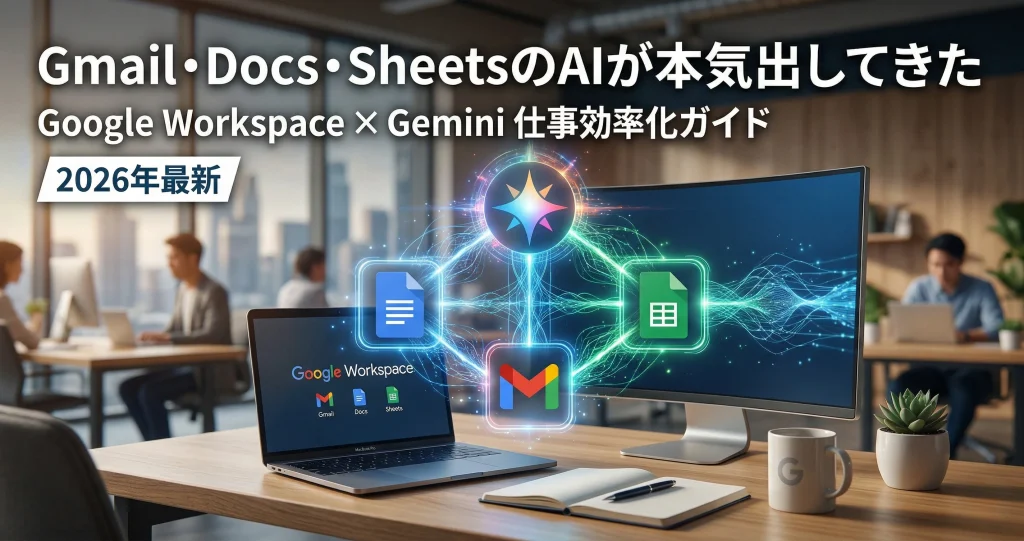
「Gmailを開いたら、AIが今日やるべきことを整理してくれていた」 — そんな朝が、もう始まっています。
2026年3月、Google Workspaceは過去最大級のAIアップデートを実施しました。Gmail、Googleドキュメント、スプレッドシート、ドライブ、スライド — 毎日使うツールのすべてにGemini AIが深く統合され、「仕事のやり方」そのものが変わりつつあります。
メールの山から「要対応」だけをAIが抽出してくれるGmailのAI Inbox。「先月の会議資料とメールを使ってニュースレターを作って」と一言で下書きが完成するDocsのHelp me create。自然言語でスプレッドシートを操作し、手動入力の9倍速でデータを埋めてくれるSheetsのFill with Gemini。そしてノーコードで業務を自動化するAIエージェント「Workspace Studio」。
本記事では、2026年3月時点のGoogle Workspace × Geminiの全機能を、実際の業務シーンに沿って解説します。「何が変わったの?」「うちのチームでも使える?」「Microsoft 365 Copilotとどっちがいいの?」 — そんな疑問にすべて答えます。
2026年3月、何が変わったのか
Google Workspaceは以前からGemini AIを搭載していましたが、2026年3月のアップデートは「搭載」から「本格統合」へのギアチェンジと言えます。変更点を一言で表すなら、「Geminiが各アプリの中で仕事をしてくれるようになった」ことです。
従来のGemini in Workspaceは、サイドパネルで「質問に答える」のが主な役割でした。「この文書を要約して」「メールの返信案を考えて」といった補助的な使い方です。2026年3月のアップデートでは、Geminiがアプリのコア機能そのものに組み込まれ、能動的にコンテンツを生成・提案するようになりました。たとえるなら、これまでは「聞けば答えてくれるアシスタント」だったのが、「自分から仕事を見つけて動いてくれる同僚」に進化したイメージです。

バックエンドのAIモデルもGemini 3 / Gemini 3.1 Proにアップグレードされ、回答の精度と処理能力が大幅に向上しています。特に100万トークンのコンテキストウィンドウにより、膨大なメールやドキュメントを横断的に理解できるようになったのが大きな進歩です。
具体的に何が変わったのか、アプリごとに見ていきましょう。先に結論だけ言うと、最もインパクトが大きいのはGmail(AI Inbox)とSheets(Fill with Gemini)です。毎日のメール処理とデータ入力という「地味だけど時間を食う作業」をAIが巻き取ってくれるのは、ほぼすべてのオフィスワーカーに恩恵があります。
Gmail × Gemini — メール処理の革命
GmailのAIアップデートは、Google自身が「Gmailの20年の歴史で最大の変化」と表現するほどの規模です。
AI Inbox:やるべきことが一目で分かる
新しく追加された「AI Inbox」タブは、従来の時系列メール一覧とはまったく異なるアプローチを取ります。いわば、優秀な秘書が毎朝メールを整理して「今日やるべきことリスト」を作ってくれるようなものです。2つのセクションで構成されています。
- Suggested to-dos(やるべきこと):アクションが必要なメールをAIが自動抽出し、要約付きで表示。「明日が支払い期限」「クライアントに返信が必要」「会議資料を事前に確認」など、今日やるべきことが一目で分かります
- Topics to catch up on(キャッチアップ):直近の重要トピックを整理して表示。メールを1通ずつ読まなくても、何が起きているかを把握できます
毎朝メールボックスを開いて「どれから対応しよう…」と考える時間が、この機能で大幅に短縮されます。特にメールの多いマネージャー層にとっては、1日の始まりを劇的に効率化してくれるでしょう。1日50通以上のメールを受信するビジネスパーソンなら、毎朝30分以上の時間を取り戻せるはずです。
現在はTrusted Testersから順次展開中ですが、Gmailの基本的なAI機能(スレッド要約、Help Me Write、Smart Reply)はすでに全ユーザーに提供されています。
AI Overviews in Search:メール検索が「質問」になる
「去年リフォームの見積もりをくれた業者の名前は?」「先月の出張費の合計はいくら?」 — こんな質問をGmailの検索バーに入力すると、AIが複数のメールを横断して回答を生成します。キーワードで検索して一通ずつ確認する必要はもうありません。
その他のGmail AI機能
- メールスレッド要約:長いスレッドを開くと自動でキーポイントを表示(全ユーザー無料)
- Help Me Write:メールの下書きをAIが生成。トーンの調整も可能
- Smart Reply:文脈に応じた返信候補を提示
- Proofread:文法・明瞭さのチェック(Grammarly的な機能)

Docs × Gemini — ドキュメント作成の自動化
Help me create:ゼロからの下書き自動生成
2026年3月の目玉機能「Help me create」は、作りたいドキュメントを自然言語で説明するだけで、完全にフォーマットされた初稿を自動生成する機能です。しかもただテキストを生成するだけでなく、Googleドライブ、Gmail、Chatのデータを横断的に参照して内容を組み立てます。
たとえば「先月の営業会議の議事録と、今月の売上データを使って、月次レポートを作成して」と指示すれば、ドライブ内の議事録とスプレッドシートから必要なデータを引き出し、構造化されたレポートの初稿が完成します。
Help me write & Match writing style
既存のドキュメント内でセクションを選択し、「この部分をもっとプロフェッショナルなトーンに」「箇条書きを文章に展開して」「3行に要約して」といった指示で文章を洗練できます。Match writing style機能を使えば、ドキュメント全体のトーンを統一することも可能。部署ごとに文体がバラバラな社内文書を、一括でトーンを揃えることができます。
たとえば四半期報告書を複数の部署がそれぞれ執筆し、最終的に1つのドキュメントにまとめるケースを考えてみてください。従来は編集担当者が文体の統一に何時間も費やしていましたが、Match writing styleなら「全体をフォーマルなビジネストーンに統一して」の一言で完了します。
Match doc format
「この旅行日程テンプレートに、私のフライトとホテルの情報を自動で入力して」 — Match doc formatは、参照元のドキュメントのスタイル・レイアウトに合わせて、新しいコンテンツを自動的に流し込む機能です。社内で統一されたフォーマットがある場合に特に便利で、テンプレートの書式を崩さずに内容だけを更新できます。
Sheets × Gemini — データ分析を自然言語で
Fill with Gemini:手動入力の9倍速
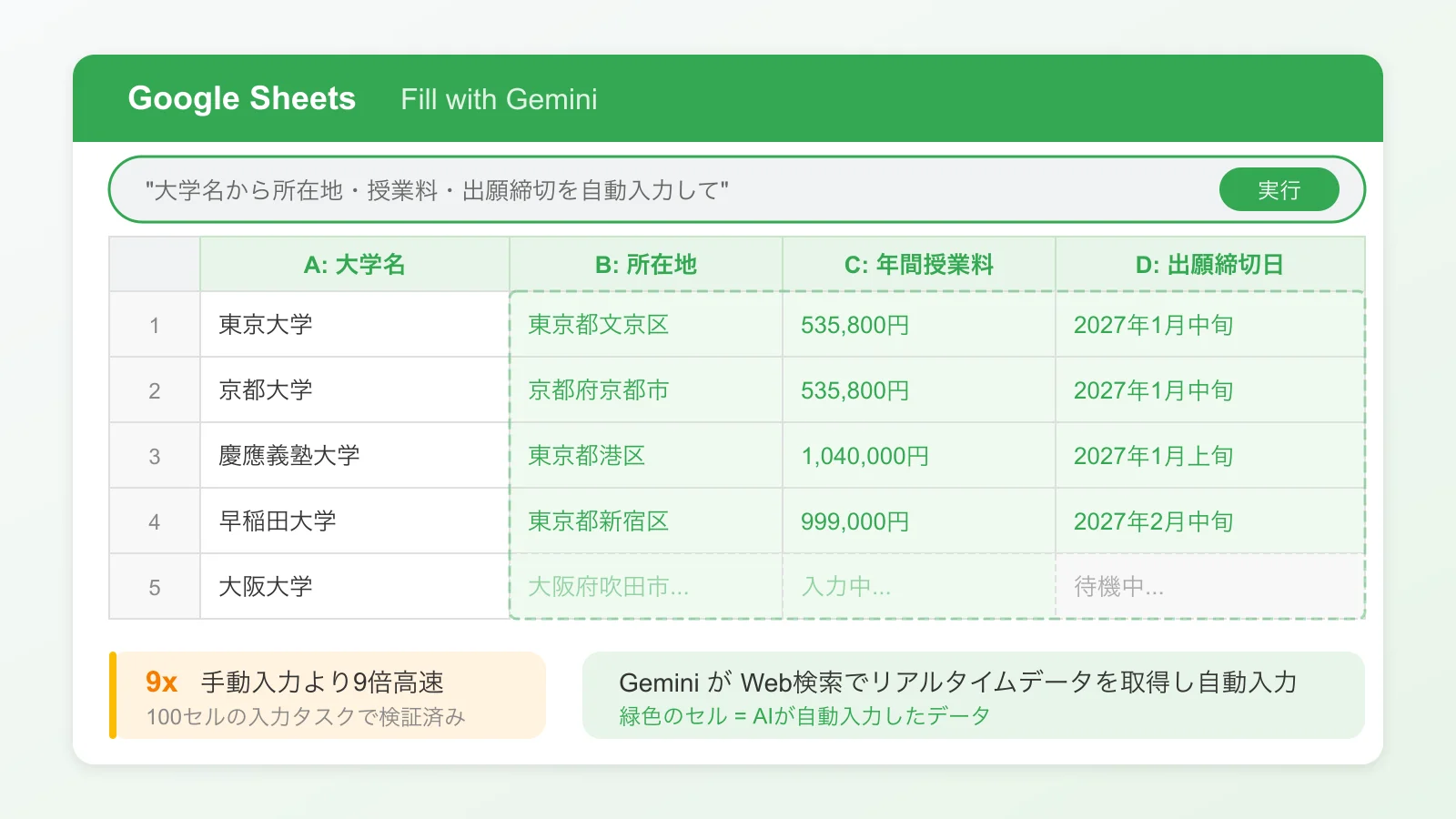
Googleスプレッドシートの新機能「Fill with Gemini」は、テーブルの列ヘッダーを設定してドラッグダウンするだけで、AIが内容を自動入力します。しかもGeminiはGoogle検索も活用するため、リアルタイムのWebデータを直接セルに取り込むことが可能です。
たとえば「大学名」「所在地」「年間授業料」「出願締切日」という列ヘッダーを設定し、大学名の列に候補をいくつか入力してFill with Geminiを実行すると、残りの列がWebの最新情報で自動的に埋まります。Googleの調査では、100セルの入力タスクにおいて手動入力の9倍の速度で完了したという結果が出ています。
自然言語でスプレッドシートを構築
「先月の売上を地域別に集計して、前年同月比をパーセンテージで隣の列に表示して」 — このような自然言語の指示で、ピボットテーブルの作成や関数の設定をGeminiが自動で行います。SpreadsheetBenchベンチマークでは70.48%の成功率を達成しており、人間の専門家レベルに迫る精度です。
VLOOKUP関数やピボットテーブルの使い方を覚える必要がない — これはスプレッドシートに苦手意識を持つビジネスパーソンにとって、革命的な変化です。まるで隣にExcelの達人が座っていて、「こういう表を作りたいんだけど」と頼むだけで瞬時に仕上げてくれるような感覚です。「Excelは得意な人に任せて…」という消極的な姿勢が、「自然言語で指示すれば自分でもできる」に変わります。
もちろん100%の精度ではないため、AIが生成した数式やデータは必ず人間が確認する必要があります。しかし「ゼロから関数を組む」のと「AIが組んだ関数を確認する」のでは、必要なスキルレベルが全く違います。後者であれば、スプレッドシート初心者でも十分対応できます。
Drive × Gemini — ファイル横断のAI検索
「Ask Gemini in Drive」機能は、ドライブ内の複数ファイルを選択して横断的な質問ができる機能です。ドライブ、Gmail、カレンダー、Chatのデータをソースとして利用できます。
たとえば税務関連のファイルをすべて選択し、「今年の確定申告前に税理士に確認すべきことは?」と質問すると、実際のファイル内容に基づいた回答が返ってきます。ファイルを1つずつ開いて確認する従来のアプローチとは、作業効率がまったく違います。
この機能の本質的な価値は、ドライブが「ファイル置き場」から「知識ベース」に変わることです。会社の共有ドライブが、まるで何でも知っている社内のベテラン社員のように質問に答えてくれるようなものです。「あのデータ、どのファイルにあったっけ?」と探し回る時間が、「ドライブに質問するだけ」で解決するようになります。現在は米国のみで提供開始ですが、グローバル展開が予定されています。
筆者の見解として、これは単なる「検索機能の改善」ではなく、ナレッジマネジメントの根本的な変革です。多くの企業では、重要な知見が個人のドライブやメールに散在し、組織として活用されていません。Ask Gemini in Driveが全社展開されれば、「あの人に聞かないと分からない」という属人化の問題が大きく軽減されるでしょう。
Slides × Gemini — プレゼンをAIが設計
Googleスライドでは、オンブランドプレゼンの自動生成が可能になりました。企業のブランディングガイドに沿ったスライドを、ドキュメントやデータから自動で作成します。
- ブランド一貫性:企業のカラー、フォント、レイアウトルールに自動対応
- スケッチ→チャート変換:手書きのスケッチやテーブルを、編集可能なチャート・ダイアグラムに変換
- フルデッキ生成(近日公開):単一プロンプトから完全なマルチスライドプレゼンを生成
「新キャンペーンの企画をこのドキュメントに基づいてプレゼンにして。コーポレートブランドに合わせて」 — これだけで、プロフェッショナルなプレゼンのたたき台が完成します。NotebookLMのスライド生成機能と組み合わせれば、資料分析→プレゼン作成の一連の作業をAIに任せることも可能です。
Workspace Studio — ノーコードAIエージェント
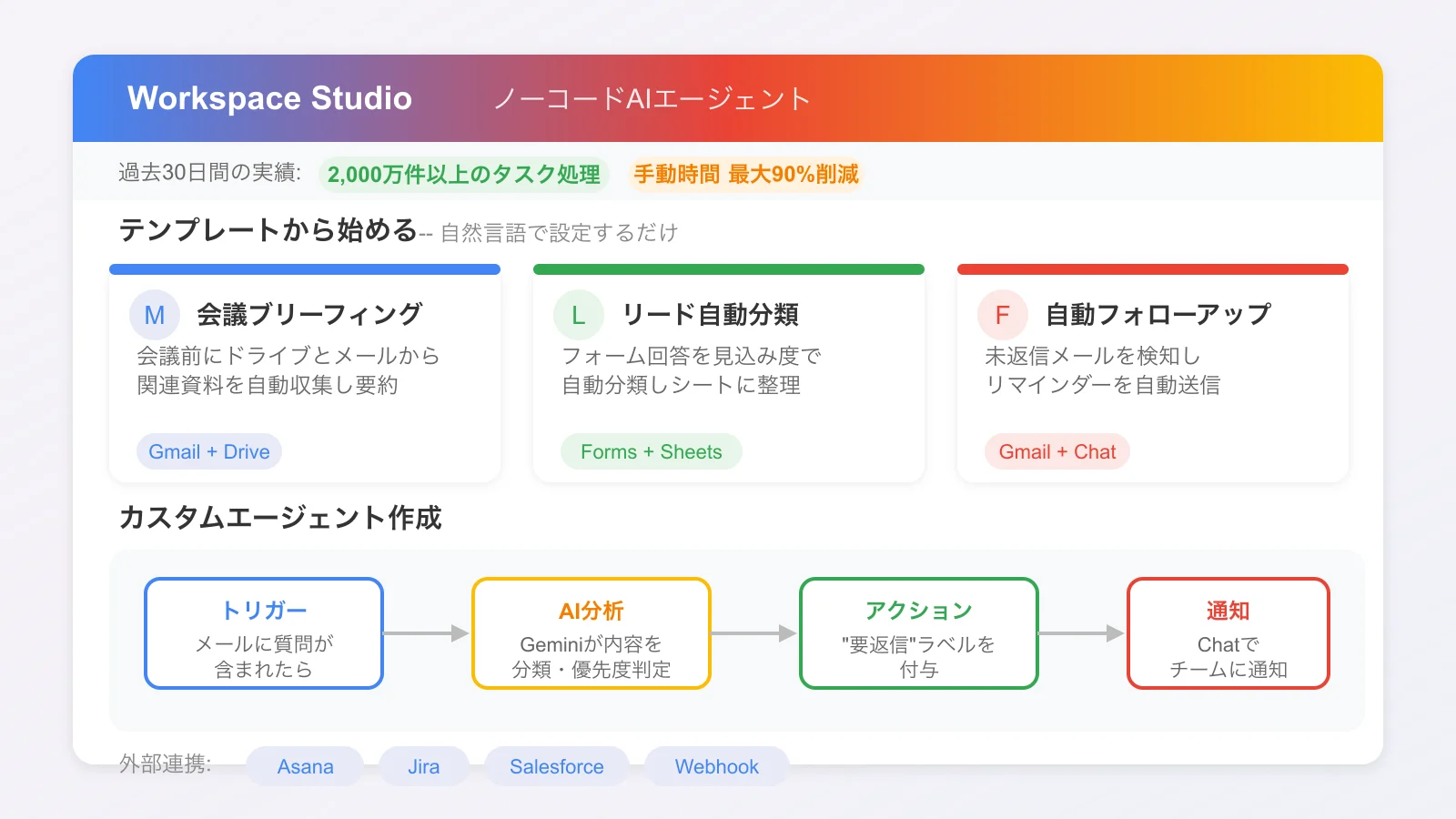
2026年3月19日に全ドメインで利用可能になった「Workspace Studio」は、コーディング不要で業務を自動化するAIエージェント作成プラットフォームです。
何ができるのか
「メールに質問が含まれていたら、”要返信”ラベルを付けてChatで通知して」「フォームに新しい回答が届いたら、内容を分類してスプレッドシートに整理して」 — こうしたルールを自然言語で設定するだけで、AIエージェントが自動的にタスクを実行してくれます。
テンプレートと連携サービス
数十種類のゼロ設定テンプレート(会議ブリーフィング、リード分類、自動フォローアップなど)が用意されており、すぐに使い始められます。連携サービスはGmail、Drive、Sheetsはもちろん、Asana、Jira、Salesforceなどの外部サービスにも対応。Webhookで任意のAPIとも接続できます。
実績
過去30日間で2,000万件以上のタスクを処理しているという実績が、このツールのポテンシャルを物語っています。ドイツの清掃機器メーカーKarcherでは、製品企画ワークフローを自動化し、手動の企画時間を最大90%削減したという事例もあります。
これは小難しい自動化ツールではなく、「やってほしいことを日本語で書くだけ」で動くAIエージェントです。エンジニアでなくても、営業、人事、経理、マーケティング — どの部署でも使えます。
Workspace Studioの活用例
部署別の具体的な活用例をいくつか紹介します。
- 営業部門:フォームからの問い合わせを自動分類し、担当者にアサイン。見込み度の高いリードだけをChat通知で即座に共有
- 人事部門:採用応募メールを自動的にスプレッドシートに整理。スキルセットに基づいて候補者をカテゴリ分け
- 経理部門:経費精算の承認リクエストを自動でルーティング。金額に応じて承認ルートを自動切り替え
- マーケティング部門:SNSからの問い合わせやフィードバックを収集し、感情分析で分類。ネガティブな投稿は即座にチームに通知
注意点として、Workspace Studioにはエージェント数上限100個、1日あたりの実行数制限、エージェントあたり最大20ステップという制限があります。2026年3月31日まではプロモーション期間で上限が緩和されているので、この期間に色々試してみることをおすすめします。
料金プラン完全比較【2026年3月最新】
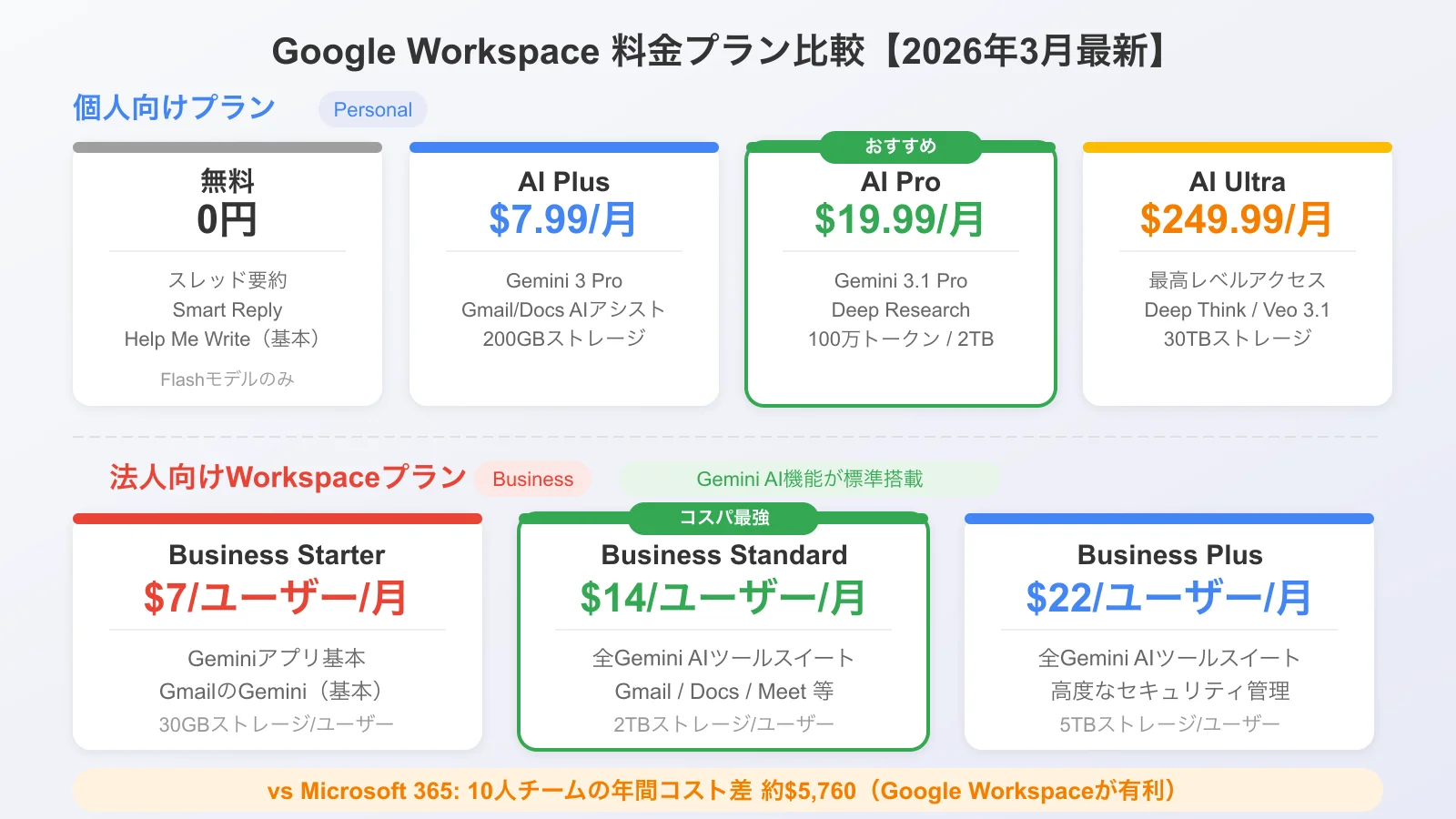
2026年3月時点の料金体系を整理します。大きな変更点として、全Workspace BusinessプランにGemini AI機能が標準搭載されるようになりました。以前は$20〜30/ユーザー/月の追加アドオンが必要だったことを考えると、大幅なコストダウンです。
個人向けプラン
| プラン | 月額 | 主なAI機能 |
|---|---|---|
| 無料 | 0円 | スレッド要約、Smart Reply、Help Me Write(基本) |
| Google AI Plus | $7.99(約1,200円) | Gemini 3 ProのGmail/Docs内アシスト、200GBストレージ |
| Google AI Pro | $19.99(約3,000円) | Gemini 3.1 Pro、Deep Research、100万トークン、2TB |
| Google AI Ultra | $249.99(約37,500円) | 最高レベルアクセス、Deep Think、Veo 3.1、30TB |
法人向けWorkspaceプラン
| プラン | 月額/ユーザー | AI機能 |
|---|---|---|
| Business Starter | $7 | Geminiアプリ + GmailのGemini(基本) |
| Business Standard | $14 | 全Gemini AIツールスイート(Gmail/Docs/Meet等) |
| Business Plus | $22 | 全Gemini AIツールスイート + 5TBストレージ |
2026年3月25日以降の重要な変更
2026年3月25日以降、無料ユーザーはGemini Proモデルにアクセスできなくなりました。無料版ではFlashモデルのみが利用可能です。高度な推論やDeep Researchを使いたい場合は、AI Plus($7.99/月)以上のプランへの加入が必要です。
また、法人向けにはAI Expanded Accessアドオンという追加プランが登場しました。Nano Banana Proによる高度な画像生成、Veo 3.1による動画生成、Gemini 3 Proの高度推論など、プレミアムAI機能へのアクセスを拡張するオプションです。基本的なAI機能(Help me write、Help me create、Take notes for me等)は標準プランに含まれているため、大半の業務はアドオンなしで対応できます。
Microsoft 365 Copilotとの徹底比較
「結局、Google WorkspaceとMicrosoft 365はどっちがいいの?」 — この質問に対する答えは、2026年3月のアップデートで明確になりつつあります。
| 比較項目 | Google Workspace + Gemini | Microsoft 365 + Copilot |
|---|---|---|
| AI料金 | Standard $14に標準搭載 | E3 $39 + Copilot $30 = $69 |
| 10人チームの年間AI込みコスト | 約$1,680 | 約$8,280 |
| コンテキストウィンドウ | 100万トークン | 約32,000トークン |
| ノーコード自動化 | Workspace Studio(標準搭載) | Power Automate(別料金あり) |
| ユーザー満足度 | 82%が価値を実感 | 66%が価値を実感 |
| 強み | コスパ、大規模データ処理 | Office統合、セキュリティ管理 |
Google Workspaceが向いている企業
- 全社員にAIを使わせたい企業:追加コストなしで全機能が使える
- クラウドネイティブ/スタートアップ:ブラウザだけで完結、デバイスを選ばない
- コスト意識が高い中小企業:10人チームで年間$6,600の差は大きい
- 大量のメール・ドキュメントを処理する業務:100万トークンのコンテキストが活きる
Microsoft 365が向いている企業
- Excel/PowerPointのヘビーユーザー:高度なマクロやVBA資産がある
- 厳格なセキュリティ要件:Intune、Defenderなどのセキュリティスタックが必要
- 既にMicrosoftに深く組み込まれた組織:Active Directory、SharePoint等との統合
筆者の見解として、2026年は「AI機能の標準搭載」がGoogle Workspaceの最大の差別化ポイントになりました。Microsoft 365はCopilotのライセンスを$420/年→$276/年に値下げしましたが、それでも「追加コスト」であることに変わりはありません。「まず全社員にAIを使わせてみたい」という企業には、Google Workspaceが圧倒的にハードルが低い選択肢です。
データプライバシーと安全性
AIツールの導入で最も気になるのが「データの安全性」です。Google Workspace Privacy Hub(2026年3月13日更新)によれば、以下のポリシーが適用されています。
- データの学習利用なし:Geminiとのやり取りはAIモデルのトレーニングに使用されない
- 人間によるレビューなし:組織のドメイン外で人間が内容を閲覧することはない
- データの組織内保持:やり取りは組織内に留まり、許可なく外部共有されない
法人プランでは管理コンソールから以下の制御が可能です。
- ユーザーごと/組織部門ごとのAI機能の有効/無効設定
- 監査ログによるAI利用状況の追跡
- データリージョンの指定
ただし「AIの回答を鵜呑みにしない」ことは大前提です。Sheets AIの成功率は70.48%。つまり約30%のケースでは正確でない可能性があるということです。Geminiの「Double check response」機能(Google Searchで回答を検証する機能)を活用し、重要な判断にはAIの回答を必ず人間が確認するワークフローを確立しましょう。AIセキュリティ対策チェックリストも参考にしてください。
今日から始める3ステップ
ステップ1:現在のプランを確認する
Googleアカウントの設定画面、または管理コンソールで現在のプランを確認しましょう。Workspace Business Standard($14/ユーザー/月)以上であれば、追加費用なしでGemini AI機能が使えます。個人利用の場合は無料版でも基本的なAI機能が利用可能です。「どのプランにすればいいか分からない」という方は、まず無料版かGoogle AI Plus($7.99/月)で試してみて、必要に応じてアップグレードするのがおすすめです。
ステップ2:Gmailでまず体験する
最も手軽にGemini AIを体験できるのはGmailです。長いメールスレッドを開くと、自動で要約が表示されます。サイドパネルのGeminiアイコンをクリックすれば、メールに関する質問もできます。まずは「このスレッドの要点を教えて」「返信案を作って」から試してみましょう。効果を実感しやすいのは、10通以上のやり取りがあるスレッドです。AIが要点をサクッとまとめてくれるのを体験すれば、「これ、毎日使いたい」と感じるはずです。
ステップ3:Workspace Studioで1つ自動化する
Gmailで効果を実感したら、次はWorkspace Studioで簡単な自動化を1つ作ってみましょう。おすすめは「重要なメールが来たらChatに通知」です。テンプレートから選ぶだけで設定完了。まるでレゴブロックを組み立てるように、部品を選んで繋げるだけで業務の自動化が完成します。一度体験すれば、「あの業務もこの業務も自動化できるのでは?」とアイデアが広がるはずです。
まとめ
2026年3月のGoogle Workspace × Geminiアップデートは、「毎日使うツールがAIで根本的に変わる」体験を全ユーザーに提供するものでした。GmailからDocs、Sheets、Drive、Slidesまで、あらゆるアプリにAIが深く統合され、もはや「AIを使うかどうか」ではなく「AIをどう使いこなすか」の時代に入っています。
特に注目すべきは、追加コストなしで法人プランにAI機能が標準搭載されたことです。Microsoft 365 Copilotのように「AIを使うために追加で$30/ユーザー/月を払う」必要がなく、Workspace Business Standard($14/ユーザー/月)に全機能が含まれます。この価格差は、特に中小企業にとって無視できません。
そして技術的な面では、100万トークンのコンテキストウィンドウ、9倍速のデータ入力、ノーコードAIエージェントと、「使い物になるAI」のラインを明確に超えてきました。もちろんまだ100%完璧ではありませんが、「AIの補助を受けながら人間が判断する」というワークフローを前提にすれば、今日から業務効率を大きく改善できます。
「AIの導入を先送りするリスク」は日増しに大きくなっています。競合がAIで業務効率を2倍にしている間、自分たちが従来のやり方を続けていれば、差は開く一方です。Google Workspaceのように追加コストなしでAI機能が使えるツールが登場した今、「コストが心配で…」という導入障壁はほぼなくなりました。
まずはGmailのスレッド要約から試してみてください。それだけでも「あ、これは使える」と実感できるはずです。そこからDocs、Sheets、Workspace Studioと少しずつ活用範囲を広げていけば、半年後にはAIなしの仕事が考えられなくなっているかもしれません。実際、筆者の周りでもGemini AI機能を導入した企業からは「メール処理が半分の時間で終わるようになった」「定例資料の作成が1/3の時間になった」という声が聞こえてきています。効率化の効果は、使い始めた初日から実感できるレベルです。
AI活用に興味を持ったら、「ひとりAIチーム」の作り方もぜひ読んでみてください。AIツールを組み合わせて、少人数でも大企業に負けない生産性を実現するヒントが見つかるはずです。
参照元
- Google Blog — Gemini Workspace Updates March 2026
- Google Blog — Gmail is entering the Gemini era
- Google Blog — Gemini in Google Sheets: State of the Art
- TechCrunch — Google rolls out new Gemini capabilities
- Google Workspace Blog — Introducing Workspace Studio
- 9to5Google — Google AI Pro/Ultra features
- Google Workspace Privacy Hub
- Reworked — Google Launches Workspace Studio
- Revolgy — Google Workspace vs Microsoft 365: 2026 Strategic Playbook