 AI Lab OISHI
NotebookLMとは?動画生成・100万トークン対応の全機能を徹底解説【2026年完全ガイド】
「100ページのPDFを読み込ませたら、5分でポッドキャスト風の音声要約を作ってくれた」 — こんな体験をしたことはありますか?
GoogleのAIノートツール「NotebookLM(ノートブックエルエム)」は、2023年のリリース以来、アップデートのたびに「これは便利すぎる」と話題になってきました。そして2026年3月、過去最大級のアップデートにより、もはや「ノートツール」の枠を完全に超えた存在に進化しています。
PDFや動画から映画のような解説動画を自動生成する「Video Overview」。自然言語でプレゼンを作り、PowerPointとしてダウンロードできるスライド機能。進捗が記録されるクイズ・フラッシュカード。そしてバックエンドにはGemini 3.1 Pro(100万トークン対応)が搭載され、処理能力もまた別次元になりました。
本記事では、2026年3月時点のNotebookLMの全機能を、初めて触る方にも分かるように徹底的に解説します。「名前は聞いたことあるけど、何ができるの?」という方から、「すでに使っているけど新機能を知りたい」という方まで、この記事を読めばNotebookLMの全体像がしっかり掴めるはずです。
NotebookLMとは?30秒で分かる概要
NotebookLMは、Googleが提供するAIを活用したノート・リサーチツールです。一言でいうと「自分の資料だけを元に回答してくれる専属AIアシスタント」。ChatGPTやGeminiのような汎用AIチャットとは根本的に異なるアプローチを取っています。
通常のAIチャットは、インターネット上の膨大なデータで学習した知識をベースに回答します。便利ですが、回答の根拠が曖昧だったり、知らない情報を自信満々にでっち上げる「ハルシネーション」が起きることもあります。レポートに引用したら、実は存在しない論文だった — そんな事例は決して珍しくはありません。
NotebookLMのアプローチはまったく違います。ユーザーがアップロードしたソース(PDF、Webサイト、YouTube動画、Googleドキュメントなど)だけを情報源として使います。質問するとソースの該当箇所を引用付きで回答するため、「この情報はどこから来たの?」という疑問が発生しません。回答の横に「ソース2, p.15」のような引用がつき、クリックすれば原文に飛べます。
2026年3月時点で、NotebookLMの月間アクティブユーザーは急成長を続けています。Geminiアプリ全体では7.5億人を突破しており、NotebookLMはその中でも特に教育・研究・ビジネスユーザーに支持されているツールです。
さらに2026年のアップデートで、NotebookLMは単なるQ&Aツールではなくなりました。読み込んだ資料をポッドキャスト風の音声に変換する「Audio Overview」、映画のような解説動画を生成する「Video Overview」、そしてプレゼンテーションやインフォグラフィックまで自動生成できるようになっています。もはや「資料を入れたら、あらゆるアウトプットに変換してくれるAI工場」と呼ぶほうが正確かもしれません。
基本的な使い方 — 3ステップで始める
NotebookLMの使い方は驚くほどシンプルです。プログラミングの知識は一切不要。Googleアカウントさえあれば、今すぐ無料で始められます。
ステップ1:ノートブックを作成する
notebooklm.google にアクセスし、Googleアカウントでログインします。「新しいノートブック」をクリックすると、空のノートブックが作成されます。ノートブックは「プロジェクトフォルダ」のようなもので、テーマごとに分けて管理するのがおすすめです。たとえば「競合分析2026Q1」「新人研修マニュアル」「マーケティング戦略」といった具合に、プロジェクト単位で作ると整理しやすくなります。
ステップ2:ソースを追加する
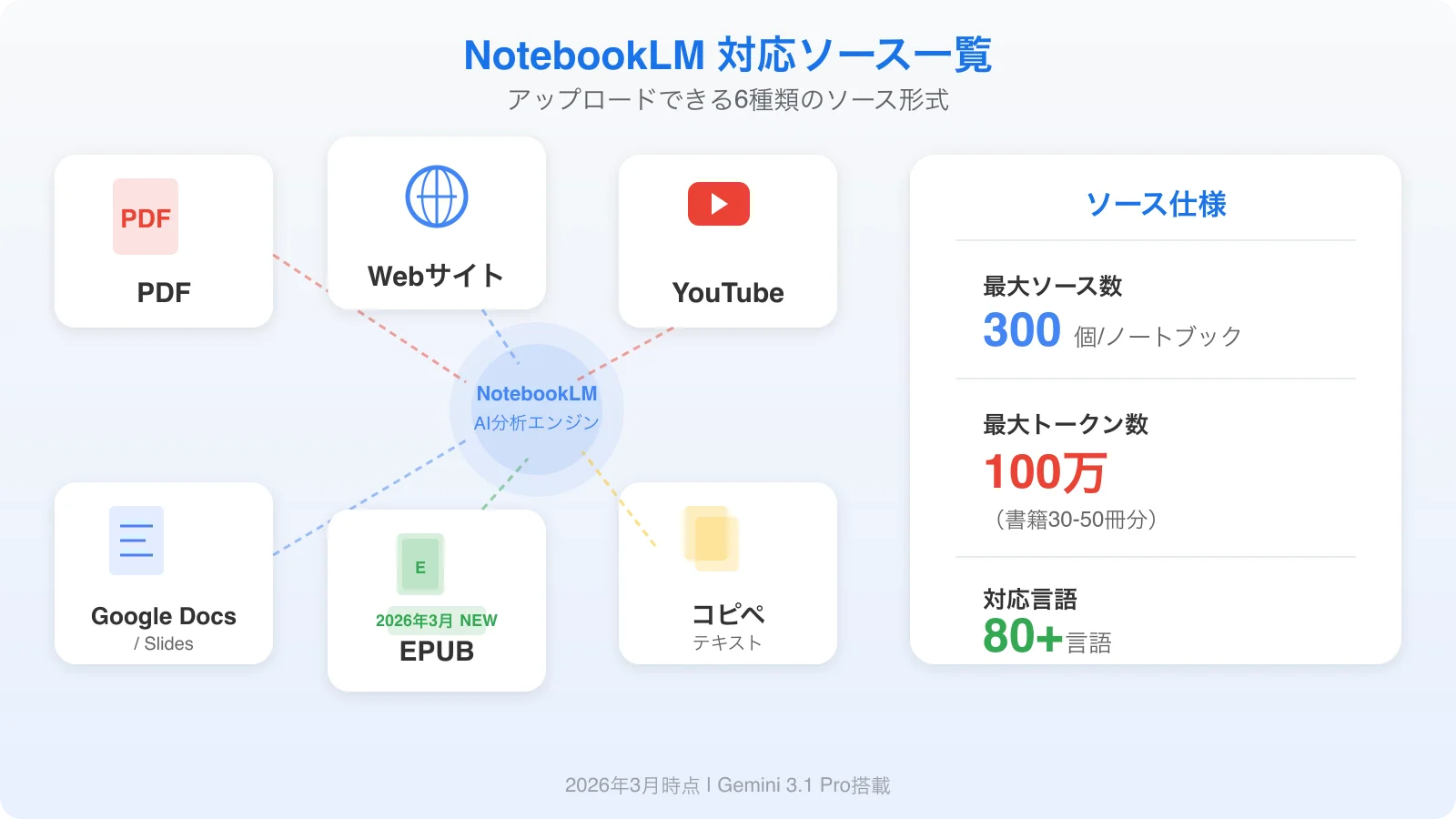
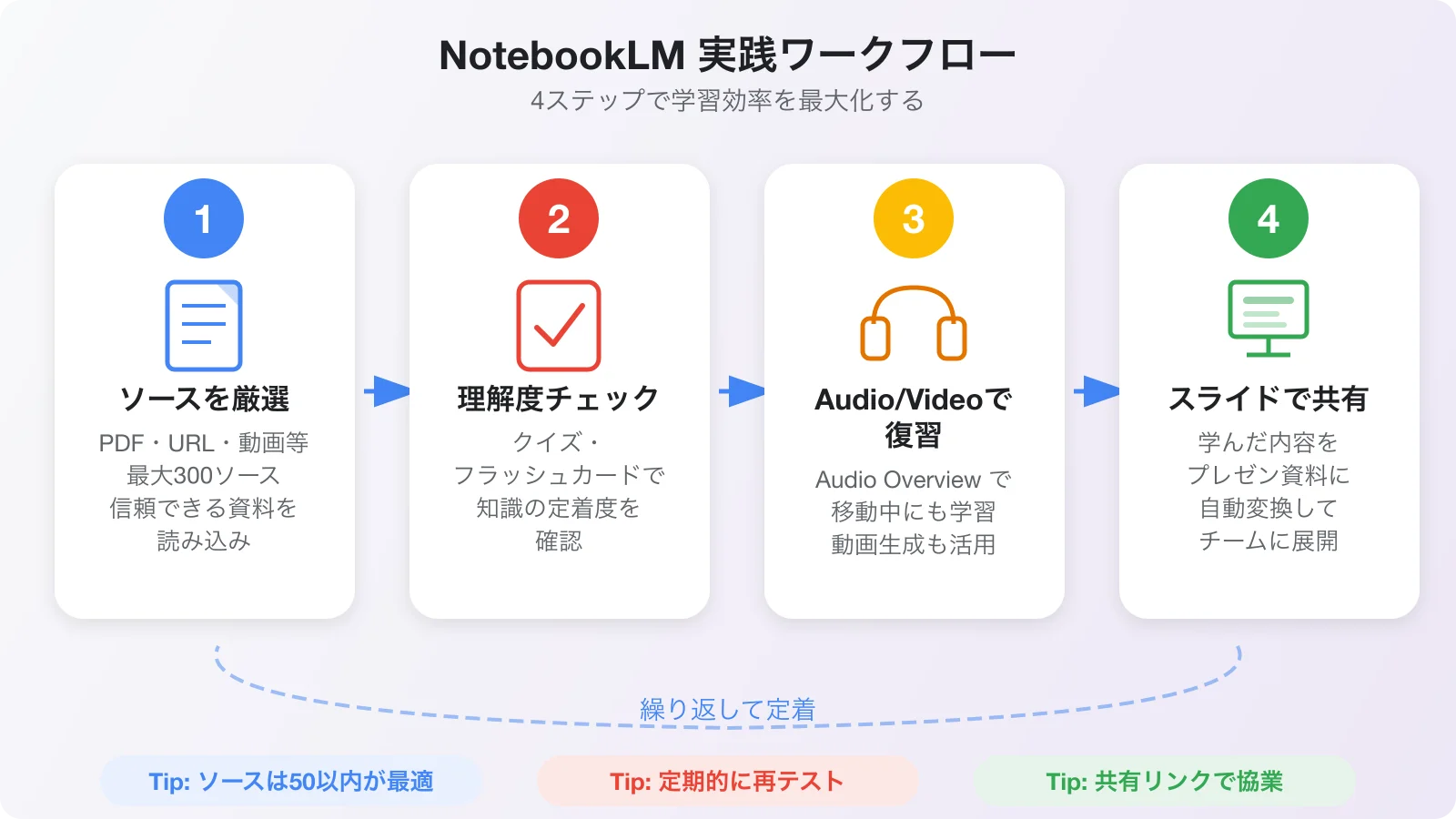
ノートブックにソース(情報源)を追加します。PDFファイルをドラッグ&ドロップするか、GoogleドライブのファイルやWebサイトのURLを指定します。ソースは1つのノートブックに最大300個まで追加でき、合計で約100万トークン(書籍数十冊分)を処理できます。
追加できるソースの種類は非常に豊富です。手元のPDFはもちろん、Googleドキュメント、Googleスライド、WebサイトのURL、YouTube動画、音声ファイル、さらには2026年3月に追加されたEPUBファイルまで。具体的な対応形式は次のセクションで詳しく解説します。
ステップ3:AIに質問する
ソースが追加されると、チャット欄から質問できるようになります。「この資料の要点を5つにまとめて」「第3章と第5章の主張の違いは?」「この報告書で最もリスクが高い項目はどれ?」など、自然言語で何でも聞けます。回答にはソースの該当箇所への引用リンクが付くので、ワンクリックで原文を確認できます。
ここが他のAIチャットとの決定的な違いです。ChatGPTに「この資料について教えて」と聞いても、ChatGPTはその資料の内容を知りません。NotebookLMなら、あなたがアップロードした資料の中身を完全に理解した上で回答してくれます。
この3ステップだけで基本的な使い方はマスターです。ここから先は、NotebookLMが持つ多彩な機能を一つずつ深掘りしていきましょう。
対応ソース一覧 — 何を読み込ませられるのか
NotebookLMの強さは、対応するソースの幅広さにあります。2026年3月時点で対応しているソース形式は以下の通りです。
| ソース形式 | 説明 | 上限 |
|---|---|---|
| 論文、レポート、契約書など | 1ファイル最大500,000語 | |
| Google ドキュメント | Googleドライブから直接インポート | 500,000語 |
| Google スライド | プレゼン資料の読み込み | スライド数に準拠 |
| Webサイト(URL) | 公開ページのURL指定 | ページ内容に準拠 |
| YouTube動画 | URLを指定すると字幕/トランスクリプトを取得 | 公開動画のみ |
| 音声ファイル | MP3, WAVなど。自動文字起こし | ファイルサイズに準拠 |
| テキストファイル | プレーンテキスト、Markdown | 500,000語 |
| EPUB | 電子書籍(2026年3月追加) | 書籍1冊分 |
| コピー&ペースト | テキストを直接貼り付け | 500,000語 |
特に注目すべきは2026年3月に追加されたEPUB対応です。Kindleやkoboで購入した電子書籍(DRMなしのもの)をそのままソースとして使えるようになりました。読書ノートの作成が格段に効率化されます。
1つのノートブックには最大300ソースを追加可能です。ソースの合計トークン数は約100万トークンまで対応しており、これは一般的な書籍であれば30〜50冊分に相当します。たとえば大学の1学期分の教材を丸ごと1つのノートブックに入れて横断的に質問する、といった使い方も十分可能です。
チャット機能 — 自分の資料だけに基づくAI回答
NotebookLMのチャット機能は、一見するとChatGPTやGeminiと同じように見えますが、決定的な違いがあります。それは「ソースに書かれていない情報は答えない」という原則です。
たとえば、マーケティング戦略のPDFを読み込ませて「最新のTikTokトレンドは?」と聞いても、PDFにその情報がなければ「ソースにその情報はありません」と正直に答えます。一般的なAIチャットであれば何かしら回答を生成してしまうところですが、NotebookLMはソースに忠実であることを優先します。
引用機能がハルシネーション対策になる
回答には必ずソースの該当箇所への引用番号が付きます。引用番号をクリックすると、元の資料のどの部分からその情報を取得したのかが表示されます。この仕組みにより「AIが勝手に作り上げた情報」と「実際にソースに書かれている情報」を明確に区別できます。
これはビジネスの場面で特に重要です。上司やクライアントに「これ、根拠はあるの?」と聞かれたとき、「NotebookLMの引用機能で原典をすぐに示せる」というのは大きな安心材料になります。
2026年のチャット強化ポイント
Gemini 3.1 Proの搭載により、チャット機能も大幅に強化されました。
- 会話メモリが6倍に拡大:長い対話の中でも前半の内容を忘れにくくなりました
- マルチソース横断回答:複数のソースをまたいだ複雑な質問にも的確に回答
- 推論能力の向上:「AとBの主張を比較して、矛盾点を指摘して」といった高度な指示にも対応
- 80言語対応:日本語はもちろん、英語の資料を読み込んで日本語で質問・回答するクロスリンガルな使い方も可能
Audio Overview — PDFがポッドキャストになる
NotebookLMの機能の中で、最もユーザーに衝撃を与えたのが「Audio Overview(オーディオオーバービュー)」です。2024年に登場して以来、SNSで「これはすごい」と何度もバズっています。
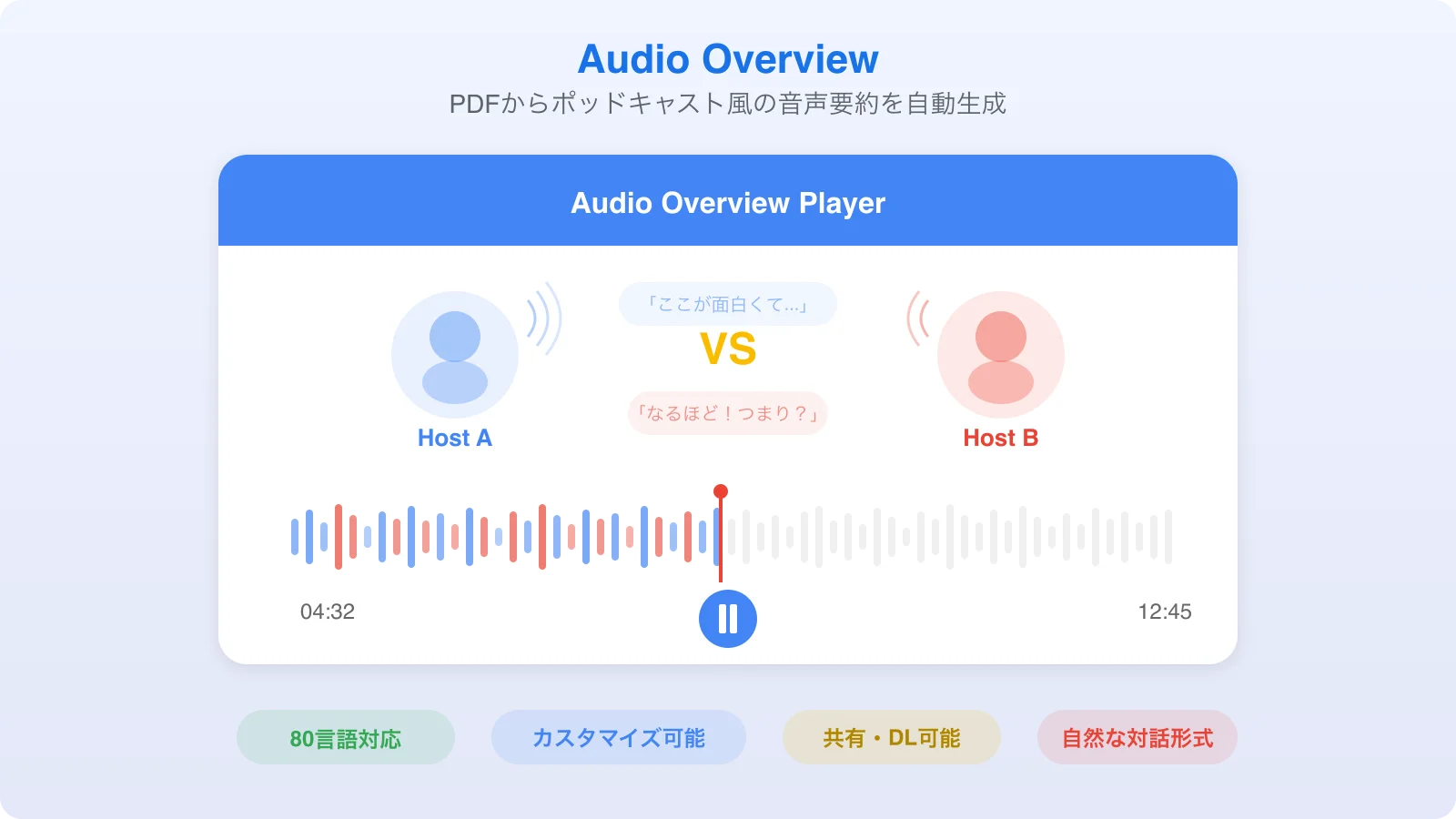
一言でいうと、読み込んだ資料を「2人のAIホストが議論するポッドキャスト番組」に自動変換する機能です。しかもただの読み上げではなく、ホスト同士が「ここが面白いポイントなんだけど…」「え、それってつまり?」と自然な会話形式で資料の要点を解説してくれます。
Audio Overviewの使いどころ
- 通勤時間の学習:論文やレポートを音声にして、移動中に「聴いて」理解できる
- 長文資料の概要把握:100ページのPDFを10分のポッドキャストに凝縮
- チームへの情報共有:「この資料読んでおいて」の代わりに音声を共有
- 多言語対応:80言語で生成可能。英語の論文を日本語のポッドキャストにすることも
カスタマイズも可能
2026年のアップデートで、Audio Overviewのカスタマイズ性も向上しました。生成前にプロンプトで指示を与えることで、「初心者向けにかみ砕いて」「技術的な詳細を重点的に」「5分以内で」といった調整ができます。ホストの声のトーンや会話のテンポも、後述するカスタムペルソナ機能で変更可能です。
Audio Overviewが「使える」理由
「AIが生成した音声なんて聴けたものじゃないのでは?」と思うかもしれません。しかし実際に生成してみると、その自然さに驚くはずです。2人のホストが本当に資料を読み込んで議論しているかのような会話が展開され、「ここがポイントなんだけど」「なるほど、つまりこういうことだよね」といった掛け合いが生まれます。
なぜこれが重要かというと、「聴く」と「読む」では情報の入り方が違うからです。テキストを読むときは能動的な集中が必要ですが、音声であれば通勤中、家事をしながら、ジョギング中など、「ながら」でインプットできます。100ページの報告書を読む時間がない忙しいビジネスパーソンでも、10分のポッドキャスト風音声なら通勤電車で聴けます。「読む時間がない」という課題を「聴く時間に変える」ことで解決してくれるのです。
Video Overview — 映画のような解説動画を自動生成
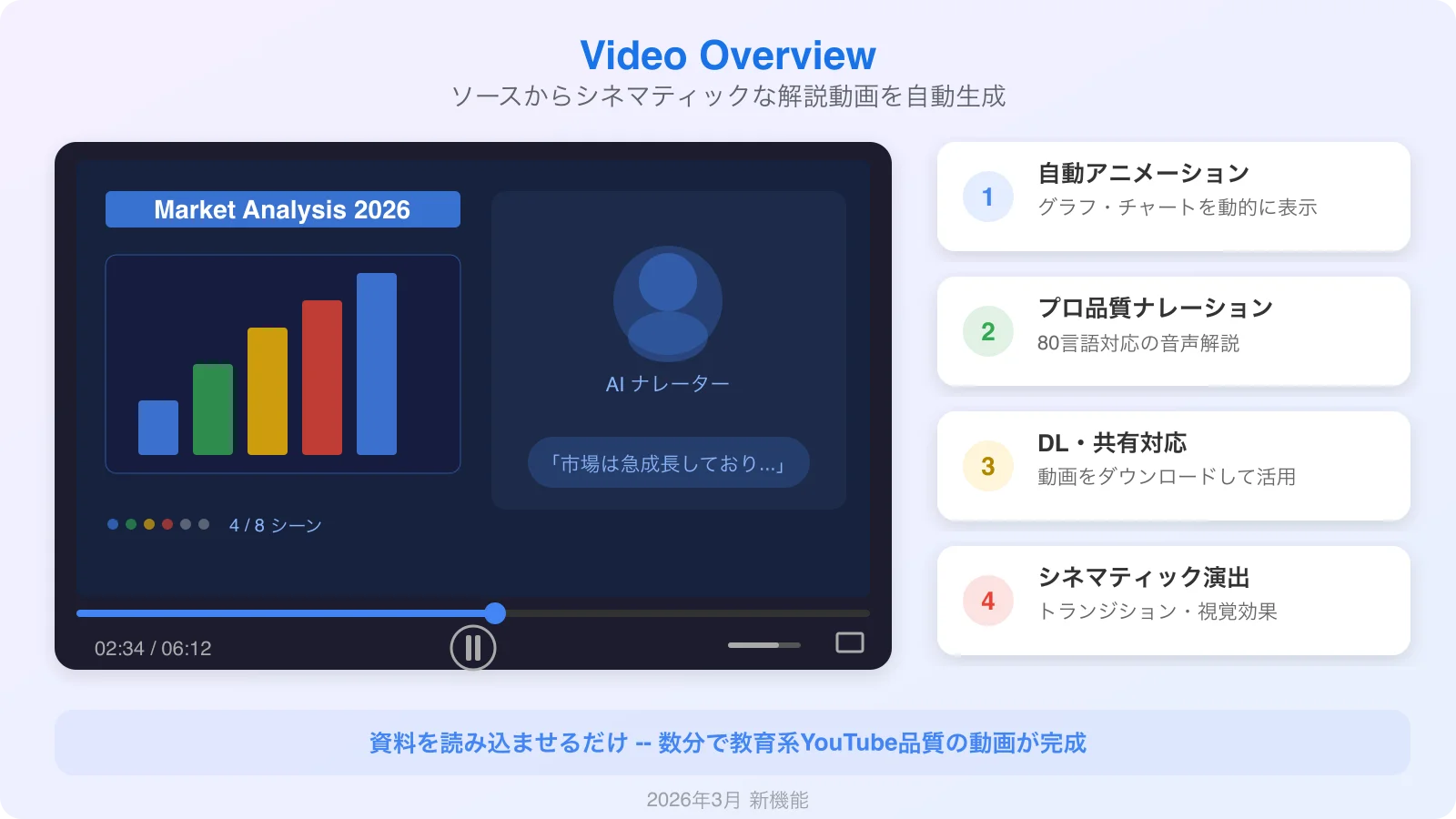
2026年3月のアップデートの目玉が「Video Overview(ビデオオーバービュー)」です。Audio Overviewの進化版で、読み込んだソースからアニメーションと視覚効果を使った「シネマティック」な解説動画を自動生成します。
「シネマティック」というのは大げさな表現ではなく、実際にアニメーション・トランジション・視覚効果を駆使した見応えのある動画が生成されます。テキストだけの資料が、まるで教育系YouTubeチャンネルの解説動画のように変身するのです。
Video Overviewの特徴
- 自動ビジュアライゼーション:テキスト情報をグラフ、チャート、アニメーションに自動変換
- ナレーション付き:プロフェッショナルな音声でナレーションが入る
- 80言語対応:日本語での動画生成にも対応
- ダウンロード・共有可能:生成した動画はダウンロードして他のプラットフォームで共有できる
活用シーン
筆者が特に可能性を感じるのは、社内研修・教育の場面です。たとえば新入社員に読ませていた100ページのマニュアル。NotebookLMに読み込ませてVideo Overviewを生成すれば、10〜15分の解説動画に変換できます。テキストを読むより動画のほうが記憶に残りやすいのは、認知科学でも裏付けられています。これまで研修動画の制作は外注すれば数十万円、社内で作るにしても何日もかかる作業でしたが、NotebookLMなら数分です。
もう一つの注目ポイントは、コンテンツ制作の効率化です。ブログ記事やリサーチレポートを書いた後、その内容をVideo Overviewで動画化すれば、テキスト→動画のマルチチャネル展開が一瞬で実現します。YouTubeやSNSでの情報発信を検討している企業にとって、動画コンテンツの制作コストを劇的に下げられるツールになるでしょう。
学術分野でも活用が広がっています。複数の論文を読み込ませてVideo Overviewを生成すると、「論文の要点を視覚的にまとめた解説動画」ができあがります。ゼミの発表準備や、学会前の論文サーベイの共有に使えば、チームメンバー全員の理解が揃いやすくなります。
スライド生成 — プレゼンもAIにお任せ
NotebookLMのスライド生成機能を使えば、読み込んだソースからプレゼンテーション用のスライドを自動で作成できます。しかも2026年のアップデートで「スライドリビジョン」機能が追加され、生成後の微調整も簡単になりました。
スライド生成の流れ
- ソースを読み込んだノートブックで「スライドを生成」を選択
- 対象のソースやトピックを指定(例:「第3章の内容でプレゼンを作って」)
- NotebookLMがソースの要点を抽出し、視覚的に整理されたスライドを自動生成
- 必要に応じて個別のスライドをプロンプトで修正(「このスライドにグラフを追加して」など)
- PPTX形式でエクスポートして、PowerPointやGoogleスライドで最終調整
特に便利なのがPPTX(PowerPoint形式)でのエクスポートです。NotebookLM内で完結する必要はなく、生成したスライドをPowerPointに取り込んで、自社のテンプレートに合わせて仕上げることができます。「たたき台をAIに作らせて、人間が仕上げる」という効率的なワークフローが実現します。
これまでプレゼン資料の作成は、多くのビジネスパーソンにとって「時間の吸い込まれる作業」でした。資料を読み込み、要点を抽出し、スライドのレイアウトを考え、文言を調整する — この作業に半日以上かかることも珍しくありません。NotebookLMのスライド生成なら、資料を読み込ませて数分で構造化されたプレゼンのたたき台が完成します。残りの時間は、デザインの微調整や「本当に伝えたいメッセージ」の磨き込みに使えるのです。
スライドリビジョン機能
2026年3月に追加された「スライドリビジョン」は、生成されたプレゼンの各スライドをプロンプトで個別に修正できる機能です。「3枚目のスライドに具体的な数字を追加して」「結論スライドのトーンをもっと力強くして」といった指示が可能で、全体を再生成することなくピンポイントで修正できます。
インフォグラフィック — 10スタイルのビジュアル要約
文章をビジュアルで理解したいときに使えるのがインフォグラフィック機能です。2026年3月のアップデートで、ソースの内容を10種類のスタイルから選んでビジュアル化できるようになりました。
対応しているスタイルには、タイムライン、フローチャート、マインドマップ、比較表、統計グラフなど、用途に応じた多彩な選択肢が用意されています。スタイルは自動選択させることもできますし、手動で指定することもできます。
たとえば歴史の資料を読み込んで「タイムライン」を選べば、出来事が時系列で整理されたインフォグラフィックが生成されます。競合分析の資料なら「比較表」を選ぶことで、各社の特徴が視覚的に比較できるビジュアルが完成します。
生成されたインフォグラフィックは画像としてダウンロードでき、プレゼン資料や社内レポートにそのまま挿入できます。「テキストの内容を図解にしてほしいけど、デザインのスキルがない」という方にとって、これほどありがたい機能はなかなかないでしょう。
筆者が試してみたところ、特に「比較表」と「フローチャート」の出来が良い印象です。複数の製品やサービスの特徴を読み込ませて比較表を生成すると、整理された見やすいビジュアルが数秒で完成します。プロジェクトの業務フローを文章で書いた資料を読み込ませてフローチャートにすると、テキストでは分かりにくかった全体像が一目瞭然になります。
クイズ・フラッシュカード — 学びを定着させる
NotebookLMは「インプット」だけでなく「アウトプットを通じた学びの定着」もサポートします。読み込んだソースの内容からクイズ問題やフラッシュカードを自動生成し、理解度を確認しながら学習できます。いわば、読んだ本の内容で即席のテスト問題集を作ってくれるようなものです。
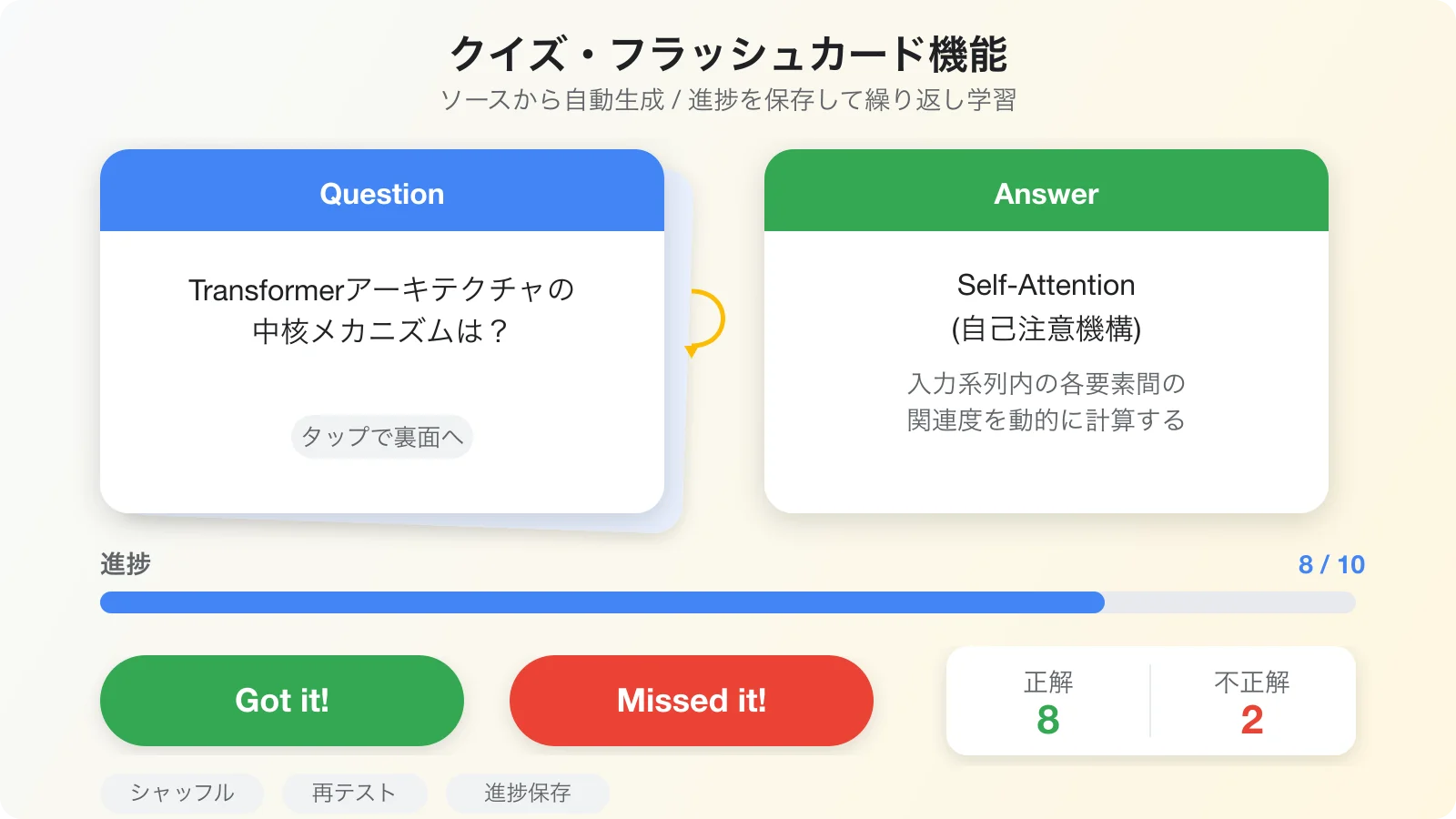
2026年3月の強化ポイント
- 進捗のセッション間保存:ブラウザを閉じても、どこまで学習したか・どの問題を間違えたかが記録される
- 正誤マーク:正解・不正解を自分でマークし、苦手な問題を可視化
- シャッフル機能:カードの順番をランダムにして、暗記の偏りを防止
- 再テスト機能:間違えた問題だけを集めて再チャレンジ
これらの機能強化により、NotebookLMは単なるリサーチツールから本格的な学習プラットフォームへと進化しました。資格試験の勉強、大学の期末試験対策、社内研修の理解度チェックなど、あらゆる学習シーンで活用できます。
筆者のおすすめの使い方は、テキストを読み込ませた後、まずクイズを生成して自分の理解度を確認するというアプローチです。「読んだつもり」と「本当に理解している」の間には大きなギャップがあります。クイズで「意外と分かっていなかった」と気づくところから、本当の学びが始まります。
カスタムペルソナ — AIの「話し方」を自分好みに
2026年のアップデートで追加されたカスタムペルソナ機能を使えば、NotebookLMのAIの「話し方」や「役割」をカスタマイズできます。同じ資料を読み込んでも、ペルソナの設定次第でまったく異なるトーンの回答が返ってきます。
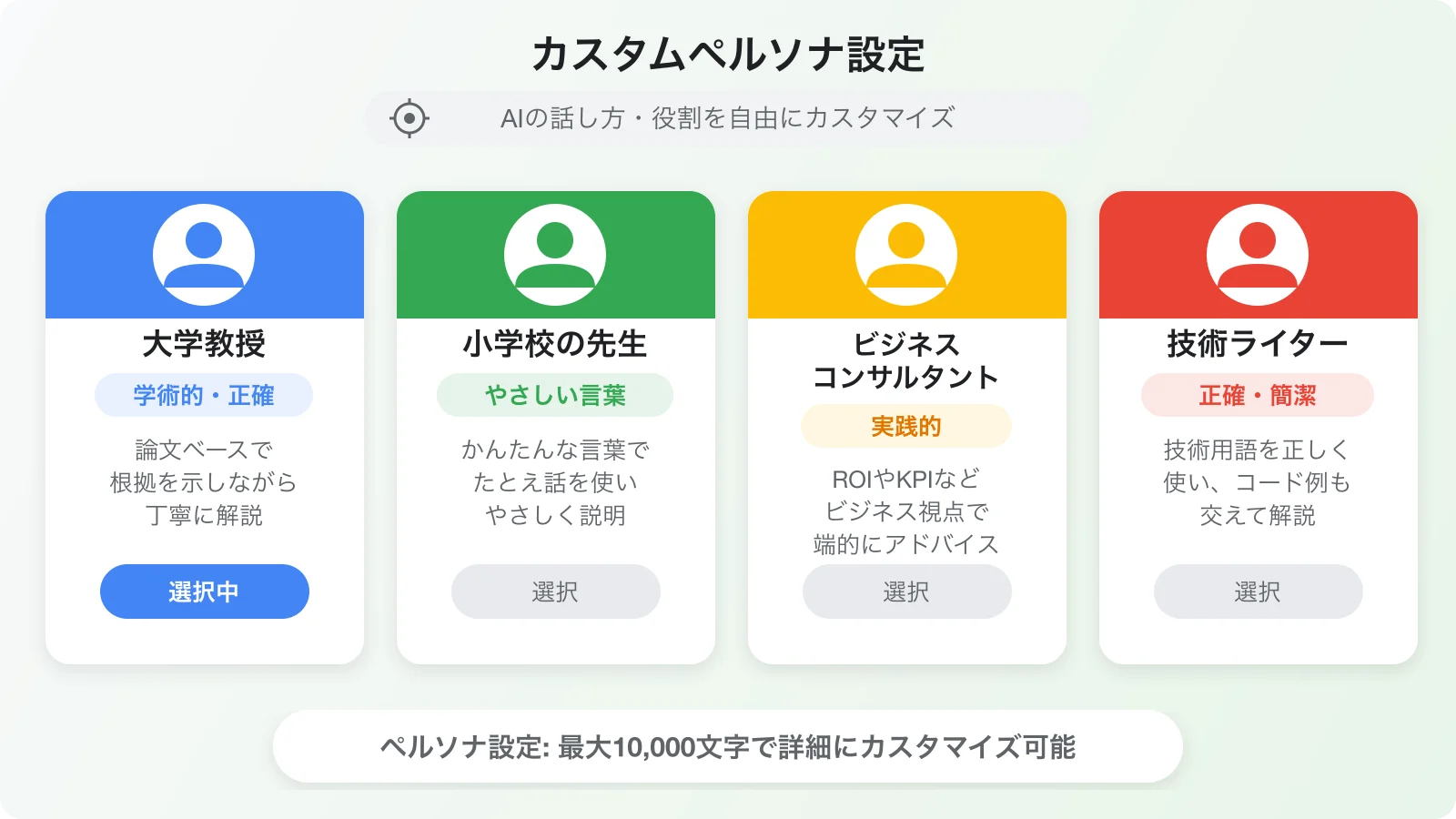
たとえば以下のような設定が可能です。
- 「大学教授」ペルソナ:専門用語を使いつつ、学術的な正確さを重視した回答
- 「小学校の先生」ペルソナ:難しい内容もやさしい言葉でかみ砕いて説明
- 「ビジネスコンサルタント」ペルソナ:「だから何?」「具体的にどうすればいい?」にフォーカスした実践的な回答
- 「技術ライター」ペルソナ:正確で簡潔な技術文書スタイル
Audio OverviewやVideo Overviewの生成にも影響するため、ターゲットに合わせた最適なアウトプットが得られます。社内の新人向け教材と、経営層向けの報告資料では、同じソースでもまったく異なるトーンで出力できるのです。
カスタムペルソナの設定は一度作れば保存できるので、よく使うペルソナ(例:「新人向け」「経営会議向け」「技術チーム向け」)を事前に用意しておくと、毎回プロンプトを書く手間が省けます。設定文字数の上限が10,000文字に拡大されたため、かなり細かい指示を含められるようになりました。たとえば「専門用語を使う場合は必ずカッコ内に平易な説明を添える」「数字は具体例を交えて説明する」といった詳細なスタイルガイドをペルソナに組み込めます。組織やチームで使う場合は、共通のペルソナ設定を決めておくことで、誰が使っても一定品質のアウトプットが得られるようになります。
Gemini 3.1 Pro搭載 — 100万トークンの処理能力
NotebookLMの「頭脳」にあたるAIモデルは、2026年3月のアップデートでGemini 3.1 Proにアップグレードされました。これにより、以下のような飛躍的な性能向上が実現しています。
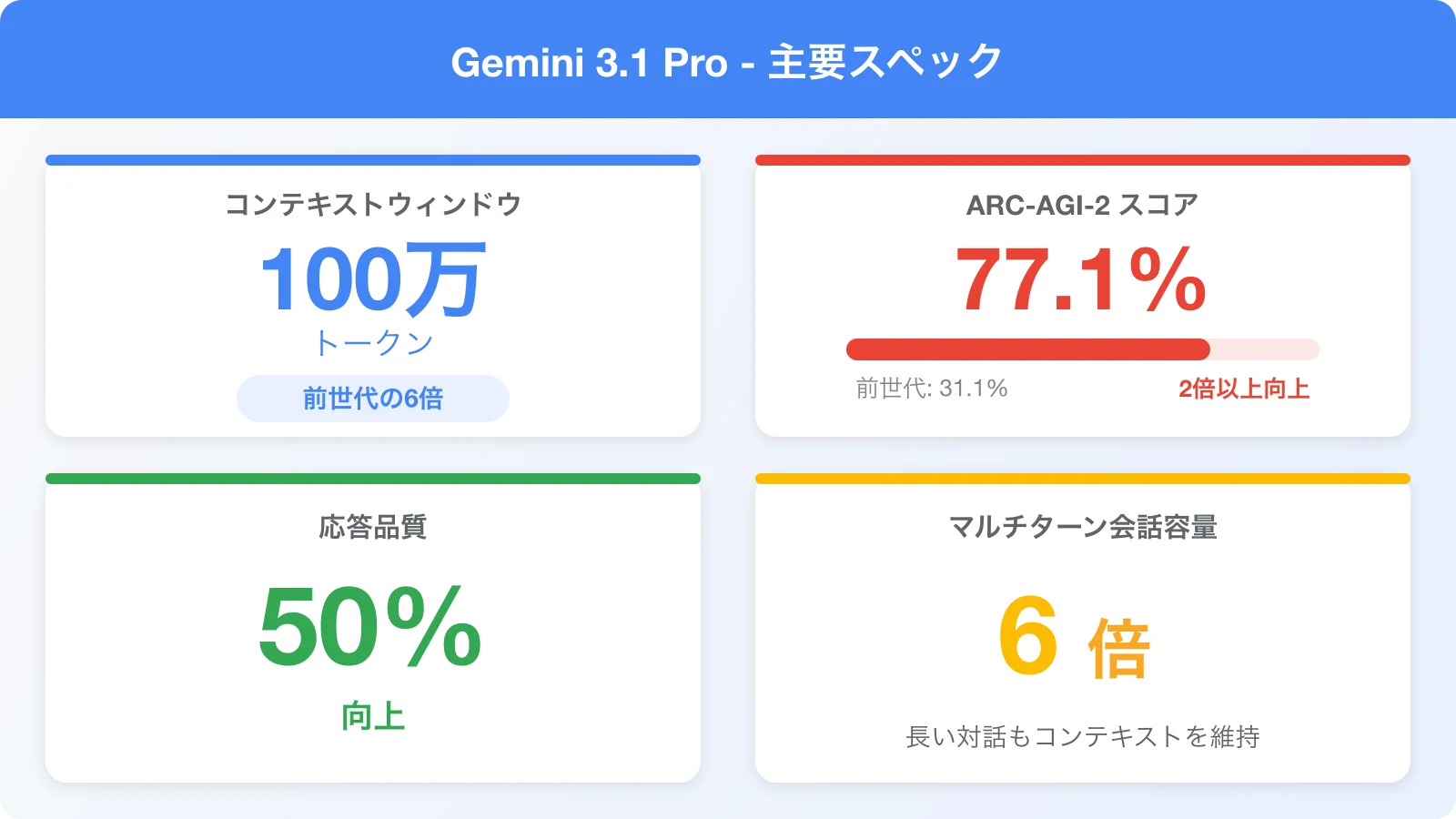
何が変わったのか
- 100万トークンのコンテキストウィンドウ:書籍数十冊分の情報を一度に処理できる。従来の約6倍
- 推論能力の飛躍的向上:ARC-AGI-2ベンチマークで77.1%を達成(前世代の31.1%から倍以上)
- 会話メモリ6倍拡大:長い対話でも前半の内容を忘れない
- マルチモーダル対応:テキスト、画像、音声、動画を統合的に処理
ユーザーにとって実感しやすい変化は、「回答の質が上がった」ことと「より多くの資料を一度に扱えるようになった」ことです。以前は数十ページの資料で手一杯だったのが、今や数百ページの資料群を横断して「この3つのレポートに共通するトレンドは?」といった高度な質問にも的確に答えられるようになりました。
100万トークンという数字がピンとこない方のために具体例を挙げると、一般的なビジネス書(約10万文字)であれば約10冊分、学術論文(1本あたり約8,000〜15,000語)であれば約50〜100本分のテキストを一度に処理できる計算です。1学期分の教材をすべて入れて横断的に質問する、数年分の事業報告書を一括分析する、といった使い方も現実的になりました。
2026年の新機能タイムライン
NotebookLMは2026年に入ってから怒涛のペースで機能追加が行われています。主要なアップデートを時系列で整理します。
| 時期 | 追加機能 | インパクト |
|---|---|---|
| 2026年2月 | Gemini 3.1 Pro統合、会話メモリ6倍拡大 | 処理能力が別次元に |
| 2026年2月 | カスタムペルソナ、Google Classroom連携 | 教育現場での本格活用が可能に |
| 2026年3月 | Video Overview(シネマティック動画生成) | テキスト→動画の自動変換 |
| 2026年3月 | スライド生成&リビジョン(PPTX対応) | プレゼン作成の効率化 |
| 2026年3月 | 10種類のインフォグラフィック | ビジュアル要約の多様化 |
| 2026年3月 | クイズ・フラッシュカード強化(進捗保存) | 学習プラットフォーム化 |
| 2026年3月 | EPUB対応 | 電子書籍を直接ソースに |
| 2026年3月 | 80言語対応(動画含む) | グローバルでの利用拡大 |
特に2026年3月は、1ヶ月で5つ以上の機能が一気に追加されるという異例のペースです。Googleがこのツールに本気であることがよく分かります。
料金プラン — 無料でどこまで使えるか
NotebookLMの料金体系は、2026年3月時点で以下のようになっています。
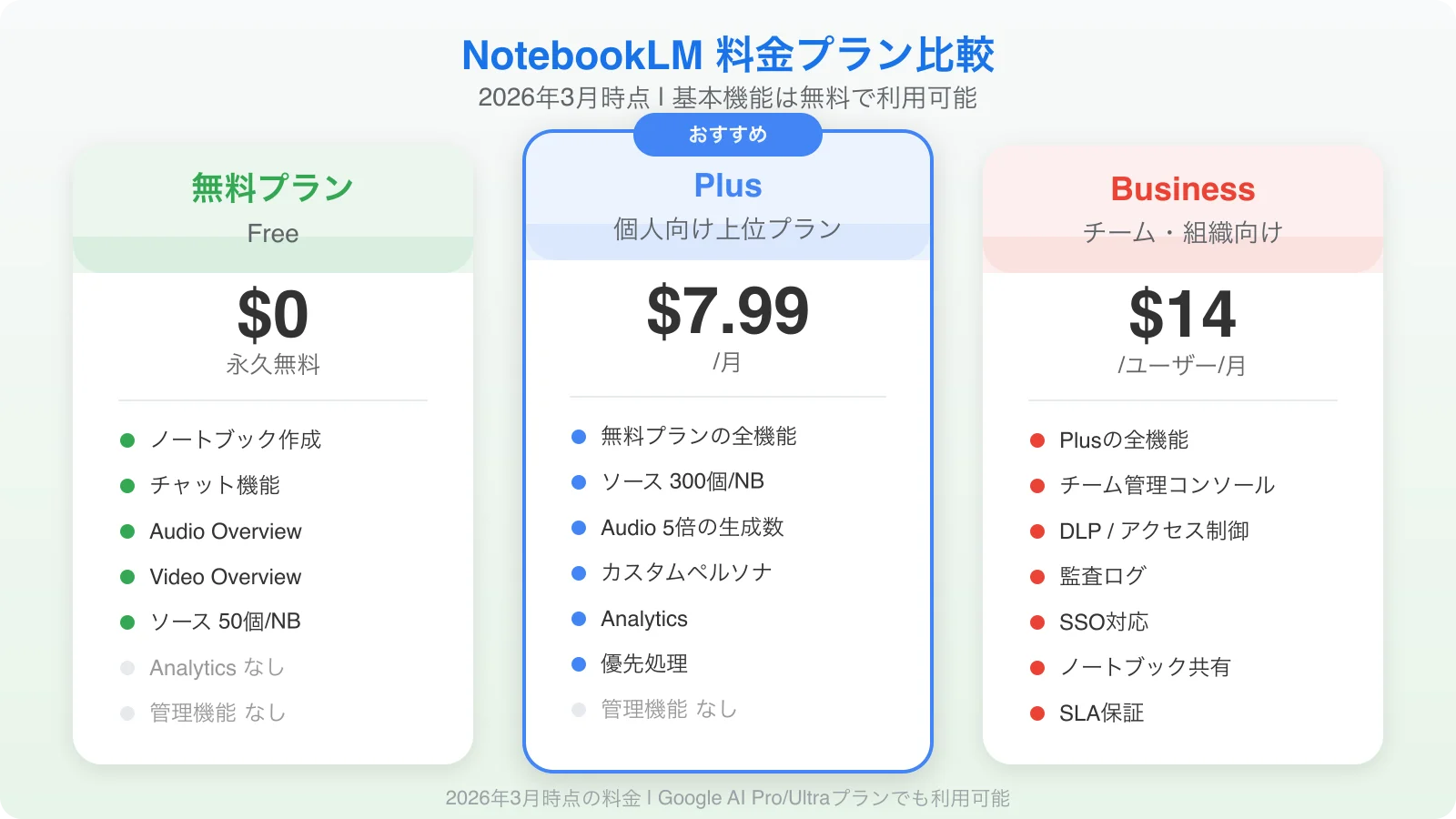
| プラン | 月額 | 主な特徴 |
|---|---|---|
| 無料 | 0円 | 基本機能すべて利用可能。ノートブック数・ソース数に制限あり |
| Google AI Plus | $7.99(約1,200円) | Gemini 3 Pro、NotebookLMの拡張機能、200GBストレージ |
| Google AI Pro | $19.99(約3,000円) | Gemini 3.1 Pro、Deep Research等を含む総合AIプラン |
| Google AI Ultra | $249.99(約37,500円) | 最高レベルのアクセス、大規模ソースライブラリ |
| Business / Enterprise | 要問い合わせ | 管理コンソール、監査ログ、カスタムセキュリティポリシー |
無料版でできること
嬉しいことに、NotebookLMは無料版でも主要機能のほとんどが使えます。ノートブックの作成、ソースの追加、チャット、Audio Overview、Video Overview、スライド生成、クイズ生成 — これらはすべて無料で試せます。Googleアカウントさえあれば、クレジットカードの登録も不要です。
無料版の主な制限は、ソース数の上限や生成回数の制限です。個人利用であれば無料版で十分なケースが多いでしょう。ヘビーに使い始めて制限に当たるようなら、Google AI Plus(月額$7.99、日本円で約1,200円)に切り替えるのが最もコスパの良い選択肢です。月額約1,200円でGemini 3 Pro、Audio Overview・Video Overview・スライド生成の回数が大幅に増え、ソース上限も拡大されます。ランチ1回分の投資で、情報処理の効率が劇的に変わると考えれば、十分に元が取れるでしょう。
企業での本格導入を検討する場合は、Business / Enterpriseプランがおすすめです。管理コンソールからユーザーのアクセス権限を一括管理でき、監査ログでデータの利用状況を追跡できます。社外に持ち出してはいけないデータの取り扱いルールを、IT管理者が組織レベルで設定できるため、シャドーAIのリスクを抑えながら全社展開できます。
Google AI Pro / Ultraとの関係
Google AI ProやUltraは、NotebookLMだけでなくGeminiアプリ、Deep Research、Jules(コーディングエージェント)など、Google AIサービス全体を横断したサブスクリプションです。NotebookLMのためだけに加入するのはオーバースペックですが、すでにGeminiをヘビーに使っている方にはお得なパッケージです。
ビジネス活用5つのシナリオ
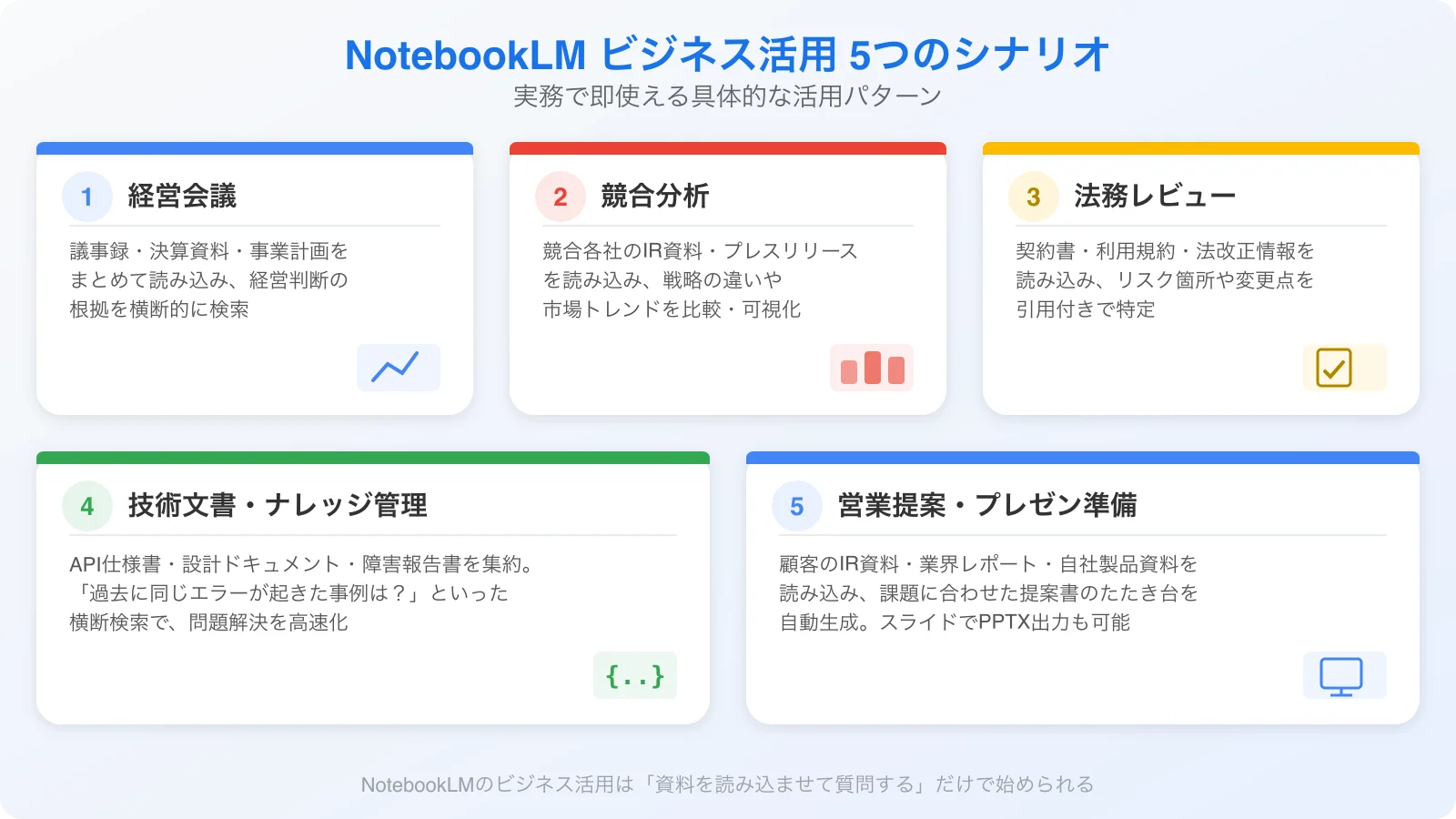
NotebookLMはビジネスの現場でこそ真価を発揮します。「資料を読み込ませて質問する」というシンプルな操作の裏に、驚くほど多彩な活用パターンが隠れています。ここでは具体的な活用シナリオを5つ紹介します。
シナリオ1:会議議事録の活用革命
会議の録音データや議事録をNotebookLMにアップロードすると、「決定事項だけをリストアップして」「各部署のアクションアイテムを整理して」「来週までに対応が必要な事項は?」といった指示で、議事録の中から必要な情報だけを瞬時に引き出せます。Audio Overviewで音声化すれば、会議に出席できなかったメンバーが通勤中に内容をキャッチアップすることも可能です。
さらに強力なのは、複数回の会議録を横断して分析できる点です。「先月の会議で決まったことのうち、今月まだ完了していないものは?」といった質問で、プロジェクトの進捗管理ツールとしても機能します。過去3ヶ月分の議事録を入れて「議論が堂々巡りになっているテーマは?」と聞けば、チームの課題が可視化されることもあります。
シナリオ2:競合分析レポートの効率化
競合各社のIR資料、プレスリリース、ニュース記事をソースとして読み込み、「3社の今期売上成長率を比較して」「各社のAI戦略の違いを整理して」と質問すれば、横断的な分析が数分で完了します。インフォグラフィック機能で比較表を生成すれば、そのまま経営会議の資料に使えます。
シナリオ3:新人研修のコンテンツ化
社内マニュアル、業務手順書、過去の研修資料をNotebookLMに読み込ませ、Video Overviewで動画化。スライド生成で研修用プレゼンを作成。クイズ機能で理解度テストを自動生成。研修コンテンツの「制作→実施→テスト」までがNotebookLM一つで完結します。
従来の新人研修では、人事部が何日もかけてスライドを作り、講師役の社員が業務時間を割いて講義し、理解度テストを別途作成する — という手間がかかっていました。NotebookLMを使えば、既存のマニュアルを入れるだけで研修コンテンツが自動生成されます。講師の属人的な説明の質に左右されず、いつでも同じ品質の研修を提供できるのも大きなメリットです。新しい社員が入るたびに講師のスケジュールを調整する必要もなくなります。
シナリオ4:契約書・法務レビューの支援
取引先との契約書をアップロードし、「リスクのある条項を洗い出して」「前回の契約書と変更点を比較して」「損害賠償の上限はいくらに設定されている?」と質問すれば、法務レビューの下準備が大幅に効率化されます。もちろん最終判断は人間の法務担当者や弁護士が行いますが、「ゼロから全ページを読み込む」のと「AIが洗い出した要注意箇所を重点的に確認する」のでは、かかる時間が桁違いです。
特に中小企業で専任の法務担当がいない場合に威力を発揮します。営業担当者が取引先から受け取った契約書をNotebookLMに入れ、「一般的にリスクとされる条項にマーカーを付けて」と依頼すれば、法務の専門知識がなくても「ここは注意が必要そうだ」と気づくことができます。その上で弁護士に相談すれば、相談時間も短縮できます。
シナリオ5:営業資料の個社カスタマイズ
自社の製品資料と、訪問先企業の公開情報(IR資料、ニュース記事、有価証券報告書)を両方読み込ませ、「この企業の課題に対して、うちの製品がどう役立つかを3点にまとめて」と質問。出力をそのまま提案書のたたき台にできます。さらにスライド生成で、その企業向けにカスタマイズされたプレゼンを作成することも可能です。
営業担当者にとって、個社ごとにカスタマイズした提案書の作成は最も時間のかかる業務の一つです。訪問先企業のIR資料を読み込み、課題を理解し、自社ソリューションとの接点を見つけ、資料にまとめる — この一連の作業がNotebookLMで大幅に短縮されます。たとえば月曜日に10社分のカスタム提案書を用意する必要がある場合、従来は週末返上の作業でしたが、NotebookLMなら各社30分程度で「たたき台+カスタムスライド」まで完成します。
学習・研究での活用法
NotebookLMは、もともとGoogleの研究チーム内で「研究者の生産性を上げるツール」として開発が始まりました。学習・研究分野での活用は、いわばNotebookLMの原点です。
論文リサーチの効率化
複数の論文PDFを読み込んで「これらの論文に共通する研究手法は?」「著者Aと著者Bで結論が異なるポイントは?」「2024年以降に発表された論文だけに絞ると、トレンドはどう変化している?」と質問すれば、文献レビューの時間が劇的に短縮されます。引用機能で原文をすぐ確認できるため、正確性も担保されます。
特に大学院生や研究者にとって、数十本の論文を横断的に分析する作業は研究の要です。NotebookLMを使えば、論文の「共通点」「相違点」「研究ギャップ」を短時間で洗い出せるため、独自の研究テーマの発見にもつながります。
試験対策
教科書や授業ノートを読み込ませ、クイズ・フラッシュカードを自動生成。間違えた問題は自動的に記録され、再テスト機能で苦手分野を集中的に復習できます。進捗がセッション間で保存されるため、毎日少しずつ学習を積み重ねることも可能です。
資格試験の勉強にも威力を発揮します。たとえばIT系の資格試験であれば、参考書のPDFを読み込ませてクイズを自動生成。通勤中はAudio Overviewで要点を聴き、帰宅後にクイズで定着度を確認する。この「インプット→アウトプット」の循環が、NotebookLM一つで完結します。
読書の深化
EPUB対応により、電子書籍をそのまま読み込めるようになりました。本を読んだ後に「各章の要点を3行でまとめて」「著者の主張に対する反論を考えて」「この本で最も重要な3つの概念を、具体例付きで説明して」と対話することで、一人では気づかなかった視点を得られます。Audio Overviewで通勤中に復習することも効果的です。
読書会やブッククラブでの活用も面白いでしょう。参加者全員が同じ本をNotebookLMに読み込ませておけば、「著者はp.127で○○と主張しているが、これはp.203の記述と矛盾しないか?」といった深い議論が可能になります。AIがソースを横断して関連箇所を瞬時に見つけてくれるため、議論の質が格段に上がります。
Google Classroom連携
教育者向けにはGoogle Classroom連携が追加されました。Classroomの課題やリソースをNotebookLMに直接取り込み、学生が自分のペースで復習・テストできる環境を構築できます。教員にとっては、テスト問題の作成や学習教材の動画化にかかる時間を大幅に削減できます。
具体的な活用フローはこうです。教員がClassroomにアップロードした教材(PDF、スライド、動画など)を学生がNotebookLMに取り込む。授業後にAudio Overviewで復習し、クイズ機能で自分の理解度を確認する。間違えた問題は自動記録されるので、次の授業前に苦手分野を重点的に復習する。教員側は学生がどの分野でつまずいているかを把握し、次の授業で重点的に説明する。こうした「AIを活用した個別最適化学習」が、追加コスト無しで実現できるのです。NotebookLMはGoogleのEducation用Core Serviceとして位置づけられているため、学生のデータがAIモデルのトレーニングに使用されることはありません。教育機関のデータプライバシー要件にも対応しています。
ChatGPT・Claude・Perplexityとの違い
「NotebookLMと他のAIツールは何が違うの?」という疑問は多くの方が持っているでしょう。ここでは主要なAIツールとの違いを整理します。
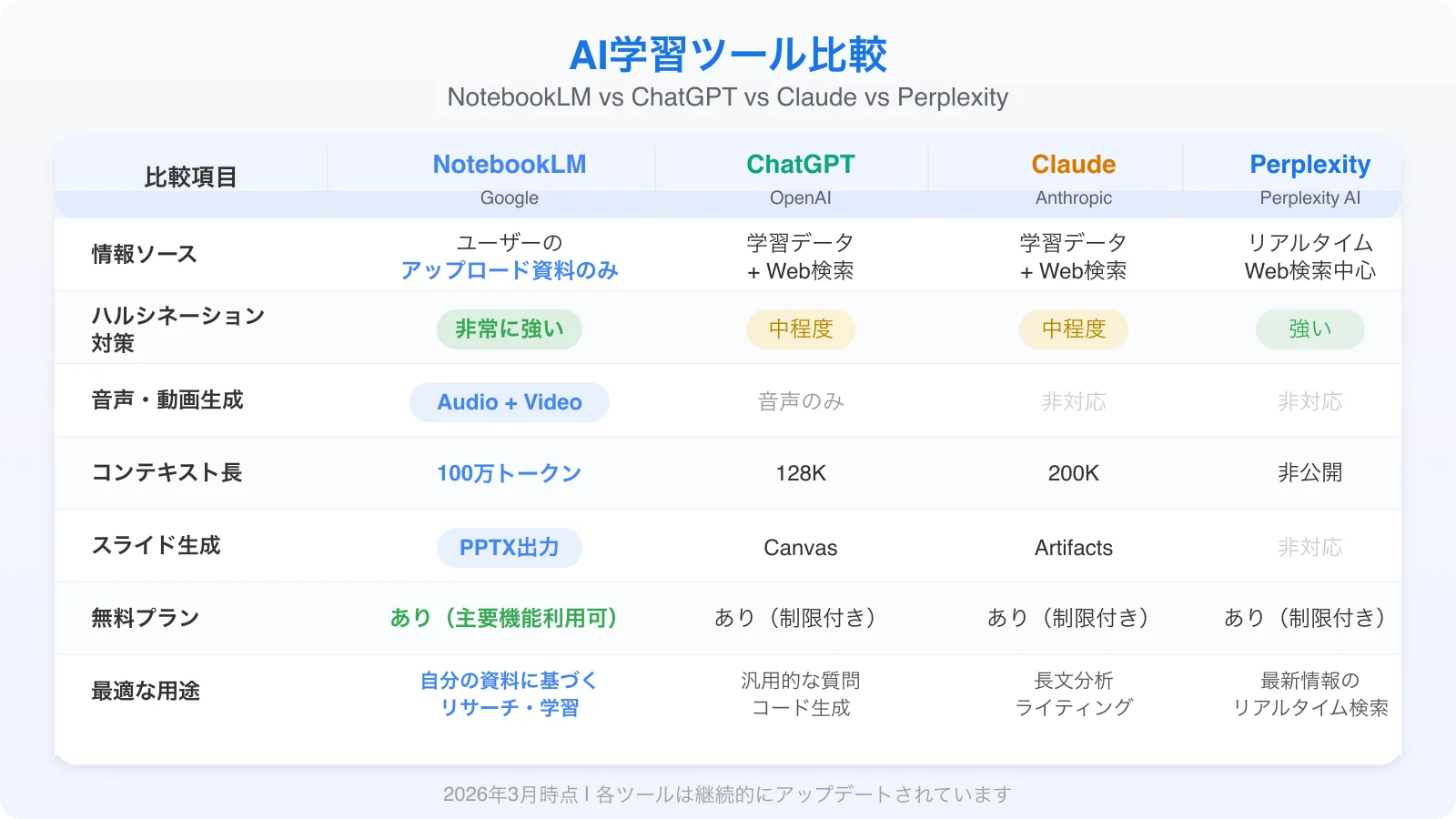
| 比較項目 | NotebookLM | ChatGPT | Claude | Perplexity |
|---|---|---|---|---|
| 情報ソース | ユーザーの資料のみ | 学習データ + Web検索 | 学習データ + Project | Web検索特化 |
| ハルシネーション | 低い(ソース忠実) | 中程度 | 中程度 | 低い(引用付き) |
| 引用表示 | ソース箇所をピンポイント | 一般的 | 一般的 | Web引用あり |
| 音声変換 | Audio Overview | 音声会話のみ | なし | なし |
| 動画生成 | Video Overview | なし | なし | なし |
| スライド生成 | PPTX出力対応 | プラグイン経由 | なし | なし |
| クイズ生成 | 進捗保存付き | プロンプトで可能 | プロンプトで可能 | なし |
| 最適な用途 | 自分の資料の分析・変換 | 汎用的なAI対話 | 長文作成・コーディング | 最新情報の検索 |
| 料金 | 基本無料 | 無料〜$20/月 | 無料〜$20/月 | 無料〜$20/月 |
NotebookLMが最適なケース
- 手元の資料(PDF、論文、議事録)を深く分析したい
- ソースに基づいた正確な回答がほしい(ハルシネーションを避けたい)
- テキスト資料を音声・動画・スライドなど別形式に変換したい
- 学習のインプットからアウトプット(クイズ)まで一気通貫で行いたい
- 複数の資料を横断して比較分析したい
他のツールが向いているケース
- ChatGPT:手元に資料がない状態でのブレスト、コード生成、画像生成、汎用的な質問。GPTsストアでカスタムAIアプリが使えるのも強み
- Claude:長文の記事執筆、複雑なコーディング、指示に忠実な出力がほしいとき。Project機能で資料をアップロードすることもできるが、NotebookLMほどの出力多様性(音声・動画・スライド)はない
- Perplexity:最新ニュースの検索、リアルタイムの情報収集。Web上の公開情報を調べたい場合はPerplexityのほうが適している
- Geminiアプリ:Googleサービスとのネイティブ連携(Gmail検索、カレンダー操作など)。汎用的なAI対話として使うならGeminiアプリ、自分の資料を深掘りしたいならNotebookLMと使い分けるのがベスト
筆者の見解として、これらのツールは競合ではなく補完関係にあります。NotebookLMで自分の資料を分析し、Perplexityで最新情報を補い、Claudeで最終的な文章にまとめる — こうした使い分けが2026年の「AIリテラシー」です。どれか1つに絞る必要はなく、場面に応じて最適なツールを選べることが重要です。各ツールの詳しい比較はGemini vs Claude vs GPT 三大AI徹底比較でも解説していますので、興味のある方はご覧ください。
なお、AIエージェントの時代になりつつある2026年において、NotebookLMは「指示待ちAI」ではなく「ソースに基づいて自律的にアウトプットを生成するAI」というポジションを取っています。Audio OverviewやVideo Overviewの生成は、ユーザーが逐一指示しなくてもAIがソースの構造を理解して最適なアウトプットを組み立てるという点で、エージェント的な動作と言えるでしょう。
知っておくべき制限と注意点
NotebookLMは非常に強力なツールですが、万能ではありません。使い始める前に、以下の制限と注意点を理解しておきましょう。
ソースにない情報は答えられない
これはNotebookLMの最大の強みであると同時に制限でもあります。ソースに含まれていない情報については回答できません。「ソースにその情報はありません」と返ってきた場合、ソースを追加するか、ChatGPTやPerplexityなどの汎用AIツールを併用する必要があります。たとえば手元の営業データを分析したいけど、業界全体のトレンドも知りたい場合。営業データの分析はNotebookLM、業界トレンドの調査はPerplexity、というように使い分けるのが賢いやり方です。
ソースの品質がそのまま回答の品質になる
NotebookLMの回答の正確性は、読み込んだソースの品質に完全に依存します。誤った情報が含まれたソースを読み込めば、NotebookLMも誤った回答を生成します。「AIが言っているから正しい」のではなく、「ソースが正しければAIの回答も正しい」という認識が大切です。
プライバシーとデータの取り扱い
Googleのプライバシーポリシーによれば、NotebookLMにアップロードされたデータは以下のように扱われます。
- AIモデルのトレーニングには使用されない
- 人間によるレビューは行われない
- ノートブックは作成者のみがアクセス可能(明示的に共有しない限り)
ただし、データはGoogleのサーバー上で処理されるため、社内のセキュリティポリシーが厳格な企業では、機密文書の取り扱いについて事前に確認することをおすすめします。法人向けにはBusiness/Enterpriseプランで管理コンソールや監査ログが提供されており、より厳格なデータ管理が可能です。
生成コンテンツの精度
Audio OverviewやVideo Overviewは非常に便利ですが、生成されたコンテンツが100%正確である保証はありません。特に数値データや固有名詞については、生成後に原文と照合して確認することをおすすめします。「AIが作ったものをそのまま使う」のではなく、「AIが作った下書きを人間がチェックして仕上げる」というワークフローが安全です。
リアルタイムWebデータは取得できない
NotebookLMはアップロードされたソースのみを参照するため、リアルタイムのWeb情報は取得できません。株価の現在値、今日のニュース、最新の為替レートなどを知りたい場合は、GeminiアプリやPerplexityなどWeb検索機能を持つAIツールを併用してください。NotebookLMに入れるソース自体は最新のものを使うよう心がけましょう。
大容量ファイルの処理時間
数百ページのPDFや多数のソースを一度に処理する場合、読み込みに時間がかかることがあります。特にVideo OverviewやAudio Overviewの生成は、ソースの量に応じて数分〜十数分かかるケースもあります。急ぎの場面では、必要なソースだけに絞って処理するのが現実的です。
使いこなすための実践テクニック7選
最後に、NotebookLMをより効果的に使うためのテクニックを7つ紹介します。これらは実際にNotebookLMをヘビーに使い込む中で見つけた、地味だけど効果の大きい工夫です。
テクニック1:ソースは「多すぎず、適切に」
300ソースまで追加できるとはいえ、関連性の薄いソースを大量に入れると回答の精度が下がることがあります。テーマごとにノートブックを分け、各ノートブックには本当に必要なソースだけを厳選しましょう。たとえば「Q1競合分析」「新製品企画」「人事制度改定」のように目的別にノートブックを分けると、AIの回答もテーマに集中した的確なものになります。「とりあえず全部入れておこう」は一見便利に見えますが、ノイズが増えて回答の精度が落ちる原因になります。
テクニック2:ノートブックガイドを活用する
ソースを追加するとNotebookLMが自動で「ノートブックガイド」を生成します。これはソース全体のサマリーと、よくある質問の一覧です。まずこのガイドに目を通して、AIがソースをどう理解しているかを確認してから質問を始めると効率的です。
テクニック3:複数ソースの横断質問で新しい発見を得る
1つのソースへの質問より、複数ソースの横断質問のほうがNotebookLMの真価が発揮されます。「資料Aと資料Bの主張を比較して」「3つのレポートに共通するリスク要因は?」「5本の論文のうち、最も引用数が多い手法は?」など、人間が手動でやると時間のかかる横断分析をAIに任せましょう。
横断質問のコツは、質問を「比較」「共通点」「相違点」「トレンド」のフレームで組み立てることです。「教えて」ではなく「比較して」「違いを整理して」「共通するテーマを抽出して」と具体的に指示すると、AIも構造化された回答を返してくれます。
テクニック4:Audio/Video Overviewの前にプロンプトで方向づけ
Audio OverviewやVideo Overviewを生成する前に、どんな切り口で要約してほしいかを指示すると、より使いやすいアウトプットが得られます。「初心者向けに基本概念に絞って」「数字とデータを中心に」「批判的な視点で」など。
テクニック5:メモ機能で「自分の考え」を追加する
NotebookLMにはソースとは別に「メモ」を追加する機能があります。ソースを読んで気づいたこと、自分の仮説、追加で調べたいことをメモとして残しておくと、後からチャットでそのメモを参照しながら議論できます。たとえば「著者の主張は正しいと思うが、日本市場では当てはまらないのでは?」とメモを残しておき、後から「私のメモの仮説について、ソースの中に裏付けとなるデータはある?」と聞くことで、自分の考えを検証するツールとしても使えます。
テクニック6:カスタムペルソナを場面で切り替える
同じソースでも、ペルソナを変えるとまったく異なるアウトプットが得られます。新人研修用なら「わかりやすく、具体例を多めに」、経営報告用なら「簡潔に結論から、数字を重視」、ブレスト用なら「批判的に、既存の前提を疑って」と切り替えることで、1つのノートブックから複数の用途に対応できます。同じ四半期報告書を読み込んでも、ペルソナを変えるだけで「新人向けのやさしい解説」「取締役会向けのエグゼクティブサマリー」「リスク管理チーム向けの懸念事項リスト」がそれぞれ生成できるのです。
テクニック7:定期的にソースを更新する
NotebookLMのソースは追加・削除・更新が可能です。プロジェクトが進むにつれて新しい資料が増えたり、古い情報が陳腐化したりします。定期的にソースを見直し、最新の状態に保つことで、回答の品質を維持できます。「ソースの鮮度管理」を怠ると、AIが古い情報を元に回答してしまうリスクがあります。月に1回程度、不要なソースの削除と新規ソースの追加を習慣にしましょう。
テクニック(番外編):他のAIツールとの合わせ技
NotebookLMは万能ではありませんが、他のAIツールとの組み合わせで威力が倍増します。おすすめの連携パターンをいくつか紹介します。
- Perplexity → NotebookLM:Perplexityで最新の業界レポートやニュース記事を収集し、URLをNotebookLMに追加。最新情報を含めた横断分析が可能に
- NotebookLM → Claude / ChatGPT:NotebookLMで資料を分析して要点を抽出した後、その要点をClaudeやChatGPTに渡して記事やレポートの文章に仕上げる。「正確な情報抽出はNotebookLM、文章力はClaude」という分業
- NotebookLM → Claude活用術:NotebookLMで議事録を分析→抽出したアクションアイテムをClaudeで具体的なタスクリストに変換→プロジェクト管理ツールに登録
- YouTube → NotebookLM:業界のキーパーソンの講演動画やウェビナーのURLを複数まとめてNotebookLMに入れ、「これらの登壇者に共通する見解は?」と横断分析
まとめ — NotebookLMは「第二の脳」になるか
2026年3月時点のNotebookLMは、もはや「ノートツール」や「チャットボット」という言葉では収まらない存在になりました。整理すると、NotebookLMが持つ価値は以下の3点に集約されます。
第一に、「情報のインプット」を劇的に効率化してくれます。膨大な資料を読み込ませて質問するだけで、必要な情報を引用付きで瞬時に取り出せる。人間が数時間かけて行う文献レビューを数分に短縮できます。
第二に、「情報の変換」ができます。テキスト→音声、テキスト→動画、テキスト→スライド、テキスト→インフォグラフィック。1つのソースから多様なアウトプット形式に変換できるのは、NotebookLMならではの強みです。
第三に、「学びの定着」を支援します。クイズ・フラッシュカードによるアウトプット学習で、「読んだつもり」を「本当に理解した」に変えてくれます。
これら3つが組み合わさったとき、NotebookLMは文字通り「第二の脳」として機能し始めます。すべての資料を記憶し、いつでも引き出せ、異なる形式に変換し、理解度を確認してくれる。そんなアシスタントが無料(または月額数百円)で手に入る時代になりました。
筆者自身、記事のリサーチにNotebookLMを使い始めてから、情報整理の効率が体感で3倍以上になりました。複数のソースを横断して「この3つの記事で共通して指摘されているリスクは?」と聞けば、手動で3本の記事を読み比べるよりはるかに速く、しかも見落としなく答えてくれます。
2026年のGoogleは、Geminiアプリ、Google Workspace AI、NotebookLMと、AI製品群を急速に拡充しています。その中でNotebookLMは「自分の資料をAIで活用する」という独自のポジションを確立しており、他のGoogleサービスとは棲み分けが明確です。ChatGPTやClaudeが「何でも答えてくれる汎用AI」だとすれば、NotebookLMは「あなたの資料だけに精通した専門AIアシスタント」。この違いを理解して使い分けることが、AIを味方につける第一歩です。
まだ触ったことがない方は、まず1つのPDFを読み込ませて、Audio Overviewを生成してみてください。「自分の資料がポッドキャストになる」あの体験は、AIの可能性を実感する最も手軽な入り口です。そして、一度体験すれば、もうNotebookLMなしの生活には戻れなくなるかもしれません。
参照元
- NotebookLM公式サイト
- Google Workspace Updates Blog — NotebookLM 2026年3月アップデート
- Google Japan Blog — NotebookLM 80言語対応
- Google Blog — Gemini 3.1 Pro
- Level Up Coding — What’s New in NotebookLM 2026
- SHIFT AI TIMES — NotebookLM最新解説
- Google Workspace Privacy Hub
- TechCrunch — Google’s Gemini App Has Surpassed 750M Monthly Active Users
- Google DeepMind — Gemini 3.1 Pro Model Card