 AI Lab OISHI
【2026年春】MacBook Neo・Air M5・Pro M5 Pro/Max 完全比較ガイド — 初心者のためのMacの選び方
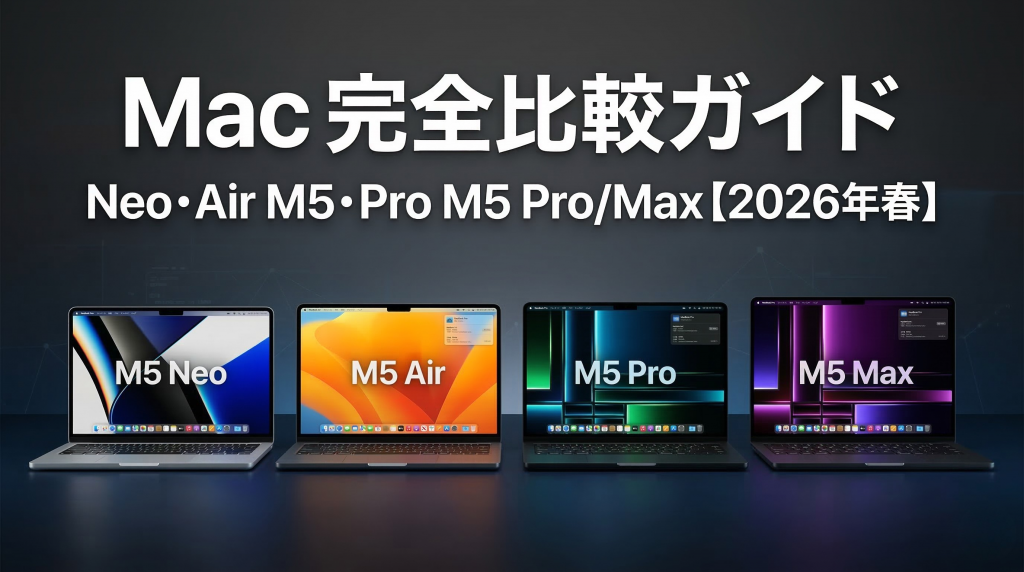
2026年3月、AppleはMacのラインナップを一気に刷新しました。完全新設計のMacBook Neoが登場し、MacBook AirはM5チップへ進化。さらにMacBook ProもM5 Pro/M5 Maxを搭載して大幅にパワーアップしています。
選択肢が増えたのはうれしい反面、「結局どれを買えばいいの?」と迷う人も多いはずです。Macは安い買い物ではありません。最安のMacBook Neoでも約10万円、最上位のMacBook Pro M5 Maxは60万円を超えます。買ってから「こっちにすればよかった」と後悔しないために、しっかり比較して選びたいところです。
この記事では、これからMacを買う人・買い替えを検討している人に向けて、2026年春の全4モデルをわかりやすく比較します。スペックだけでなく、「あなたの使い方に合うのはどれか」を具体的に示します。専門用語はできる限りかみ砕いて解説するので、Mac初心者の方も安心して読み進めてください。
1. 2026年のMacラインナップ早わかり
まずは全体像をつかみましょう。2026年3月時点で購入できるMacノートは、大きく4つのモデルに分かれます。
- MacBook Neo(99,800円〜):iPhoneと同じA18 Proチップを搭載した、史上最安のMac。Webブラウジングや文書作成が中心の人に最適。
- MacBook Air M5(184,800円〜):多くの人にとってのベストバイ。薄型・軽量で性能も十分。13インチと15インチから選べる万能モデル。
- MacBook Pro M5 Pro(369,800円〜):動画編集やソフトウェア開発などクリエイティブ作業向け。プロ仕様のディスプレイとポート類を搭載。
- MacBook Pro M5 Max(599,800円〜):3Dレンダリング、機械学習、8K映像編集など、最高性能が必要なプロフェッショナル向け。

MacBook Neoはいわば「Macの世界への入場券」ともいうべき存在で、これまでのMacにはなかった「10万円を切る」という画期的な価格帯を実現しました(Apple公式)。MacBook Air M5はど真ん中の万能モデル。Appleも「ほとんどの人にはAirがおすすめです」と公式に案内しています。ProとMaxは明確に「プロの仕事道具」としての選択であり、日常用途に選ぶ必要はありません。
2. スペック比較表 – 4モデルを一覧で見る
主要スペックを一覧で比較します。細かな数字よりも、モデル間の差がどれくらいあるかに注目してください。

| 項目 | MacBook Neo | MacBook Air M5 | MacBook Pro M5 Pro | MacBook Pro M5 Max |
|---|---|---|---|---|
| チップ | A18 Pro | M5 | M5 Pro | M5 Max |
| CPU | 6コア | 10コア | 15コア | 18コア |
| GPU | 5コア | 8コア(最大10コア) | 16コア | 32コア(最大40コア) |
| メモリ | 8GB | 16GB | 24GB | 36GB |
| ストレージ | 256GB | 512GB | 1TB | 2TB |
| ディスプレイ | 13.0インチ | 13.6 / 15.3インチ | 14.2 / 16.2インチ | 14.2 / 16.2インチ |
| ディスプレイ技術 | Liquid Retina | Liquid Retina | Liquid Retina XDR | Liquid Retina XDR |
| リフレッシュレート | 60Hz | 60Hz | 最大120Hz(ProMotion) | 最大120Hz(ProMotion) |
| バッテリー | 最大16時間 | 最大18時間 | 最大22 / 24時間 | 最大22 / 24時間 |
| 重量 | 1.23 kg | 1.23 / 1.51 kg | 1.60 / 2.14 kg | 1.60 / 2.14 kg |
| ポート | USB-C x 2 | Thunderbolt 4 x 2、MagSafe | Thunderbolt 5 x 3、HDMI、SD、MagSafe | Thunderbolt 5 x 3、HDMI、SD、MagSafe |
| 価格(税込) | 99,800円〜 | 184,800円〜 | 369,800円〜 | 599,800円〜 |
スペック表の読み方 – 初心者が押さえるべき4つのポイント
数字が並ぶと混乱しがちですが、初心者が理解すべきポイントは以下の4つだけです。
- メモリ(RAM):「作業机の広さ」にたとえられます。8GBは最低限で、ブラウザのタブを10個開いただけで窮屈に感じることがあります。16GBあれば日常用途は快適、24GB以上はプロ向けです。
- ストレージ:「引き出しの容量」です。iPhoneの写真だけで100GB超えている人は要注意。クラウドストレージを活用する前提なら256GBでもやりくりできます。
- チップの種類:A18 Proは「軽自動車のエンジン」、M5は「普通車のエンジン」、M5 Pro/Maxは「スポーツカーのエンジン」というイメージです。日常用途ならA18 Proで十分ですが、負荷の高い作業ではM5系が圧倒的に有利です。
- ポート(端子)の種類:ProにはHDMI(外部モニター用)とSDカードスロット(カメラ写真取り込み用)があります。変換アダプタなしで接続できるのはProの大きなメリットです。
3. こんな人にはこのMac – ユースケース別おすすめ
スペック表だけでは決めにくいので、使い方別に最適なモデルを整理します。

Web閲覧・メール・文書作成が中心の人 → MacBook Neo
Safariでの調べもの、文書作成、Zoomでのビデオ通話、動画視聴。こうした日常作業だけなら、MacBook Neoで十分です。実際、最新のiPhoneで普段ストレスを感じない人は、同じチップのNeoでも同等以上の体験が得られます。
ただし、メモリが8GBスタートなので、「ブラウザでタブ15個 + Zoom + Word」のような使い方をすると動作が重くなる可能性があります。その場合はAir M5の方が安心です。
大学生・リモートワーカー・一般ビジネスユーザー → MacBook Air M5
レポート執筆、プレゼン資料作成、チャットツール(Slack、Teamsなど)、軽い写真編集。こうした「日常業務+α」の使い方には、Air M5がベストバランスです。16GBメモリ標準搭載で、ファンレス設計により完全無音。図書館やカフェでも気兼ねなく使えます。
13インチは持ち運び重視、15インチは画面の広さ重視で選んでください。重量差は約280g(ペットボトル約半分)です。
写真・動画編集者、プログラマー → MacBook Pro M5 Pro
Lightroom/Photoshopでの大量RAW現像、4K動画編集、Xcodeでのアプリ開発。これらの作業を快適にこなすには、M5 Proの性能と24GBメモリが必要です。SDカードスロットとHDMIポートもあり、外部機器との接続が多いクリエイターに便利です。
ProMotionディスプレイ(最大120Hz)はちょうど紙をめくるように画面がなめらかに動き、長時間の作業でも目が疲れにくくなります。Liquid Retina XDRは映像のカラーグレーディング(色補正)にも対応する色再現性を持っています。
3D・機械学習・8K映像のプロフェッショナル → MacBook Pro M5 Max
Blenderでの3Dレンダリング、大規模なAIモデルのローカル実行、8K ProRes映像の編集。M5 Maxの32コア(最大40コア)GPUと36GB以上のユニファイドメモリが威力を発揮します。
価格は60万円からと高額ですが、出先での即編集やプレゼンなど「どこでもスタジオ」が実現する投資と考えれば、プロにとっては合理的です。昨今はローカルでAIモデルを動かすニーズも増えており、大容量メモリの価値はますます高まっています。「ひとりAIチーム」の作り方で紹介しているように、個人でもAIを本格活用する時代が来ています。
4. 予算別ベストバイ – 価格帯で選ぶ
「性能より予算が先に決まっている」という人も多いでしょう。価格帯別のおすすめを整理します。

10万円以下 → MacBook Neo一択
Mac史上初めて10万円を切ったモデルです。いわばMacの入門切符のようなもので、初めてのMac、サブ機、家族用として最適。ただし将来の拡張性は限られるので、「3〜4年で買い替える前提」で選ぶのがおすすめです。メモリ8GBは2026年時点では最低ラインで、5年後には厳しくなる可能性があります。
15〜20万円 → MacBook Air M5 13インチがベストバイ
NeoにCTOオプション(メモリ増設など)を追加すると15万円を超えるため、最初からAirを買った方が賢明です。学割が使える学生なら、さらにお得に購入できます。なお、AIを本格活用する場合はAIエージェントの仕組みも理解しておくと、Mac選びの判断材料が増えます。
20〜35万円 → MacBook Air M5 15インチ or CTO
画面の大きさを求めるなら15インチAir。この価格帯ではまだProに手を出す必要はありません。「Proでなければできない作業があるからPro」という判断が正解です。余った予算は外部モニターやキーボードなど周辺機器に回した方が、トータルの作業環境が向上します。
35〜60万円 → MacBook Pro M5 Pro
クリエイティブ作業で確実にリターンが見込める人向けです。16インチは画面が大きく作業効率が高いですが重量2.14kg。毎日持ち歩くなら14インチが現実的です。
60万円以上 → MacBook Pro M5 Max
「趣味」ではなく「投資」として考えられる人だけが検討すべき価格帯です。レンダリング時間が半分になれば、その分クライアントワークを多くこなせます。
5. MacBook Neo vs MacBook Air M5 – 最も迷いやすい比較
「Neoで十分なのか、Airまで出すべきか」は、2026年春のMac選びで最も多い悩みです。価格差は約85,000円。この金額で何が変わるのか比較します。
| 比較ポイント | MacBook Neo | MacBook Air M5 |
|---|---|---|
| チップ | A18 Pro(iPhone由来) | M5(Mac専用設計) |
| メモリ | 8GB | 16GB |
| CPU性能(マルチコア) | 1倍(基準) | 約1.8倍 |
| GPU性能 | 1倍(基準) | 約2倍 |
| 外部ディスプレイ | 1台 | 2台 |
| バッテリー | 最大16時間 | 最大18時間 |
| MagSafe充電 | 非対応 | 対応 |
| サイズ選択 | 13インチのみ | 13インチ / 15インチ |
| 想定使用年数 | 3〜4年 | 5〜6年 |
体感でわかる違い
- ブラウザのタブ20個 + Slack + Zoom:Neoではやや重くなる。Airなら余裕。
- 4K動画のトリミング:Neoでも可能だが書き出しに時間がかかる。Airなら約半分の時間。
- 大きなExcelファイル:数千行ならどちらも問題なし。数万行のデータはNeoで処理待ちが発生。
- 外部モニター:Neoは1台まで。Airは2台接続可能で、デスクトップ的な使い方もできる。
結論:予算に余裕があるならAir M5を強くおすすめします。85,000円の差で、メモリ2倍・CPU性能1.8倍・バッテリー3時間延長です。Neoを4年使うと年間約25,000円、Airを6年使うと年間約31,000円。年間6,000円の差で圧倒的に快適な体験が得られます。
それでもNeoを選ぶべき人
ただし、以下に当てはまる方にはNeoが合理的な選択です。
- 初めてのMacで、まず試してみたい:Mac環境が自分に合うか分からない段階で18万円は大きな投資。10万円で「Macデビュー」するのは賢い選択です
- 家族共用のサブ機として:リビングに置いて家族でWebブラウジングや動画視聴をする用途なら、Neoの性能で十分です
- すでにメインのMac/PCがあり、持ち歩き用のセカンドマシンがほしい:出先でメールチェックや文書作成ができれば十分、という場合にNeoは理想的な選択肢です
6. MacBook Air M5 vs MacBook Pro M5 Pro – ステップアップの判断基準
結論から言えば、「Proが必要な理由を自分で説明できない人は、Airで正解」です。
Proが必要なのはこんな作業
- 4K/6K動画の編集:タイムラインの再生がスムーズで書き出し時間が大幅短縮
- 大規模なコードのコンパイル:ビルド待ち時間が開発生産性を左右する場面
- RAW画像の大量処理:数百枚一括現像で枚数が多いほど差が開く
- 音楽制作:多数のプラグインとトラックを同時に走らせるDAW作業
- 外部機器の多用:カメラ、外部SSD、モニターを同時接続するワークフロー
判断チェックリスト
以下の質問にYesが2つ以上あれば、Proを検討する価値があります。
- 4K以上の動画を週に何本も編集する?
- メモリ16GBでは足りない経験がある?
- 外付けSSDやカメラを頻繁に接続する?
- Mac1台で仕事の収入を得ている?
- リフレッシュレート(なめらかさ)にこだわる?
1つ以下なら、Airで快適に過ごせます。Proとの差額約185,000円は、4Kモニター(約5万円)、外付けSSD(約1万円)、キーボード+マウス(約2万円)を揃えてもお釣りがくる金額です。
Air+周辺機器という賢い選択
実は、多くの作業においてMacBook Air M5に周辺機器を組み合わせた方が、MacBook Proを買うよりもトータルの作業環境が良くなるケースがあります。たとえば以下の組み合わせを考えてみてください。
- MacBook Air M5 13インチ:184,800円
- 4K外部モニター(27インチ):約50,000円
- 外付けキーボード+マウス:約20,000円
- USB-Cハブ(HDMI・SD付き):約8,000円
合計約263,000円で、自宅ではデスクトップのような広い画面で作業し、外出時はAir単体で軽快に持ち運べる環境が手に入ります。MacBook Pro M5 Pro(369,800円)に約10万円の差をつけながら、自宅での作業環境はむしろ広い画面で快適に。Proのパワーが必要ない方には、この「Air+周辺機器」戦略を強くおすすめします。
7. 初心者が見落としがちな5つのポイント
7-1. メモリは後から増設できない
Apple Siliconモデルはメモリがチップに統合されており、購入後の追加は一切できません。言い換えれば、マンションの間取りを購入後に変更できないのと同じです。迷ったら1つ上のメモリ構成を選ぶのが鉄則です。メモリ不足は「アプリの切り替えが遅い」「レインボーカーソルが頻繁に出る」という形で体感的なストレスになります。
7-2. ストレージも後から増やせない
メモリと同様、ストレージも交換不可。ただし外付けSSDやクラウドで対応できるため、メモリほど深刻ではありません。iPhoneで128GB以上使っているなら、Macでも512GB検討がおすすめです。
ストレージの目安として参考になるのは、現在のPCやスマホの使用量です。iPhoneの「設定→一般→iPhoneストレージ」で確認できます。写真を数千枚保存している方や、動画をよく撮影する方は、想像以上にストレージを消費しています。また、macOSのシステム自体が約20〜30GBを使用するため、256GBモデルでは実質的に使える容量は220GB程度になる点にも注意が必要です。
7-3. 充電器・ケーブルの違い
MacBook NeoはUSB-C充電のみで、MagSafe非対応。充電しながらUSB-Cポートを使いたいならMagSafe対応のAir以上が便利です。Neoは充電で1ポート塞がると残り1ポートしか使えません。
7-4. 外部ディスプレイの接続台数
- MacBook Neo:1台
- MacBook Air M5:最大2台
- MacBook Pro M5 Pro:最大3台
- MacBook Pro M5 Max:最大4台
2台以上のモニターでマルチディスプレイ環境を作りたいなら、Air以上を選びましょう。リモートワークでは特にこの差が大きく効いてきます。
7-5. Apple Intelligence対応状況
2026年のmacOSにはApple Intelligenceが統合されています。文章の要約、画像生成、メール優先度判定、Siriの高度な応答など、AI機能がオンデバイスで動作しプライバシーが守られます。全4モデルが対応していますが、メモリの少ないNeo(8GB)では一部の高度な機能に制限がかかる場合があります。AIをフル活用するなら16GB以上のモデルがおすすめです。
なお、Apple IntelligenceとChatGPTやClaudeなどのクラウドAIは別物です。Mac上でGPT-5.4のようなクラウドAIを使う場合は、メモリに関係なくブラウザ経由で利用できます。ローカルで大規模言語モデルを動かしたい場合は、メモリが多いほど有利です。
8. よくある質問(Q&A)
Q. WindowsからMacに乗り換えても大丈夫?
大丈夫です。macOSの操作は直感的で、Chrome、Microsoft Office、Zoom、Slackなど主要アプリにはMac版があります。キーボード配列(CtrlがCommandに変わるなど)は1〜2週間で慣れます。Windows専用ソフトがある場合は事前に代替手段を確認してください。
Q. 整備済製品やセールで旧モデルを買うのはアリ?
M5世代はApple Intelligenceの対応度も上がっているため、長く使うなら新モデルをおすすめします。旧モデルは「1〜2年使えればOK」「サブ機として」という割り切りができる場合に検討してください。
Q. AppleCare+は必要?
持ち運びが多い人にはおすすめします。ディスプレイ破損の修理は、AppleCare+なしだと5〜8万円かかることも。MacBook Neoなら「壊れたら買い替え」という割り切りもアリですが、高額なProには保険として加入する価値が大きいです。
Q. iPadではダメなの?
Webブラウジングと動画視聴だけならiPad(+キーボード)も選択肢です。ただし、複数ウインドウの並行作業、ターミナル・開発ツールの利用、外部ストレージの柔軟な管理はMacの方が圧倒的に快適です。「PCらしい作業」が1つでもあるならMacを選びましょう。
Q. 学割はどれくらい安くなる?
Apple公式の学生・教職員向け価格は、モデルによって異なりますが、おおよそ10〜15%の割引になります。MacBook Air M5 13インチの場合、通常184,800円が学割で数千円〜1万円程度安くなります。また、毎年2〜3月と8〜9月の「新学期を始めよう」キャンペーン期間中は、さらにApple Gift Cardがもらえることがあります。対象は大学生、大学院生、高等専門学校生、専門学校生、および教職員です。購入前にApple Education Storeを必ず確認してください。
Q. カスタマイズ(CTO)で迷ったら何を優先すべき?
予算に限りがある場合、カスタマイズの優先順位はメモリ → ストレージ → CPU/GPUアップグレードの順です。メモリは後から増やせないため最優先。ストレージは外付けSSDやクラウドで補えますが、不便さは残ります。CPU/GPUのアップグレードは、明確に高負荷な作業をする予定がない限り、基本構成で十分です。
Q. デスクトップMacも検討すべき?
持ち運ぶ必要が一切ない人は、Mac mini M4の方がコスパが良い場合があります。ただしモニター・キーボード・マウスを別途用意する必要があるので、トータルコストで比較してください。「外にも持ち出す可能性が少しでもある」なら、ノート型の方が後悔しません。
買い時の判断基準
今買うべきか、待つべきか
「次のモデルが出るまで待った方がいいのでは?」と悩む方も多いでしょう。結論から言えば、2026年3月の今は買い時です。理由は3つあります。
- 全ラインナップが同時刷新された直後:Apple Siliconの歴史の中で、全モデルが同時期にリフレッシュされるのは珍しいタイミングです。次の大きな更新は早くても2027年になる見込みです
- M5チップの完成度が高い:M5世代はApple Silicon第5世代にあたり、初期のM1からの成熟を経て、性能・電力効率ともに非常にバランスが良い仕上がりです。初物リスクはほぼありません
- Apple Intelligenceの基盤が整った:macOSに統合されたAI機能をフル活用するには、M5世代以降のチップと16GB以上のメモリが推奨されます。今回のラインナップはまさにこの条件を満たす世代です
長く使うための投資の考え方
Macは決して安い買い物ではありませんが、長期間使えることを考えると、1日あたりのコストは意外と低くなります。たとえばMacBook Air M5(184,800円)を6年間使う場合、1日あたりのコストは約85円です。毎日使う道具としては、かなりコストパフォーマンスの高い投資と言えます。
長く快適に使い続けるためのポイントは以下の3つです。
- メモリに余裕を持つ:前述の通り、後から増設できません。「今は大丈夫」でも、2〜3年後にはアプリの要求スペックが上がります
- ケースやフィルムで物理的に保護する:外装の傷が蓄積すると、下取り価格が大きく下がります。Apple Trade Inの下取り額は状態によって数万円の差が出ます
- バッテリーの劣化を防ぐ使い方:常に100%充電の状態で放置するとバッテリーの劣化が早まります。macOSの「バッテリー充電の最適化」をオンにしておきましょう
9. まとめ – 迷ったらこれを買え
| あなたの状況 | おすすめモデル | 理由 |
|---|---|---|
| とにかく安くMacを始めたい | MacBook Neo | 10万円以下で買えるMac。日常用途なら十分。 |
| 迷っている・よくわからない | MacBook Air M5 13インチ | 多くの人にとってベストバイ。性能・携帯性・価格のバランスが最良。 |
| 画面が大きい方がいい | MacBook Air M5 15インチ | 持ち運べる大画面。在宅作業が多い人に。 |
| 動画編集・開発を仕事にしている | MacBook Pro M5 Pro | プロの作業効率を確保。ポートの充実度も魅力。 |
| 最高性能が必要なプロ | MacBook Pro M5 Max | 持ち運べるワークステーション。投資に見合うリターンがあるなら。 |
最も多くの人におすすめできるのは、MacBook Air M5 13インチ(184,800円〜)です。
M5チップの性能は日常用途からちょっとしたクリエイティブ作業まで余裕でこなし、16GBメモリで長期間快適に使えます。ファンレスで無音、薄型軽量で持ち運びやすく、バッテリーも最大18時間。Apple Intelligenceもフル活用可能です。
筆者の個人的な見解としては、2026年のMac選びで最も重要なポイントは「メモリをケチらないこと」だと考えています。AIの普及でアプリのメモリ消費は増加傾向にあり、8GBではすでに心もとない場面が出てきています。今後数年を見据えるなら、16GBを最低ラインと考えるのが安全です。
Macは何年も毎日使う相棒であり、言い換えると「毎日乗る車」を選ぶのと同じくらい慎重に選びたい買い物です。「今の自分」だけでなく「1〜2年後の自分」の使い方も想像して選ぶと、長く満足できる一台に出会えるはずです。AIを活用したプログラミングツールやAIアシスタントを快適に使うためにも、余裕のあるスペックで始めてみてください。
この記事の要点(3行)
- 2026年春のMacは、10万円以下のNeoから60万円超のPro M5 Maxまで4モデル展開。
- 多くの人にはMacBook Air M5(184,800円〜)がベストバイ。16GBメモリ、M5チップで長く使える。
- メモリとストレージは後から増設できないため、購入時に余裕を持った構成を選ぶのが鉄則。