 AI Lab OISHI
Claude Coworkとは?プログラミング不要のAIアシスタント|超初心者向け完全ガイド

「AIにパソコンの仕事を任せる」と聞くと、プログラマーやエンジニアだけの話に思えるかもしれません。でも、Claude Coworkは、プログラミングの知識がまったくなくても使えるAIアシスタントです。
ファイルの整理、レポートの作成、データの集計——こうした「毎回やるけど面倒な作業」を、AIに任せられる時代が来ました。しかも、やり方はかんたん。「これやっておいて」と日本語でお願いするだけです。
この記事では、Claude Coworkを初めて知った方でも安心して使い始められるように、「そもそも何ができるの?」から「実際にどう使うの?」まで、やさしく丁寧に解説します。専門用語が出てきたときは、そのつど説明するので安心してください。最後まで読めば、今日からCoworkを試してみたくなるはずです。
1. Claude Coworkってなに?
Claude Coworkは、Anthropic(アンソロピック)が2026年1月に公開したAIアシスタント機能です。「Cowork(コワーク)」という名前の通り、AIが”同僚”のように、あなたのパソコン上で一緒に仕事をしてくれる仕組みです。
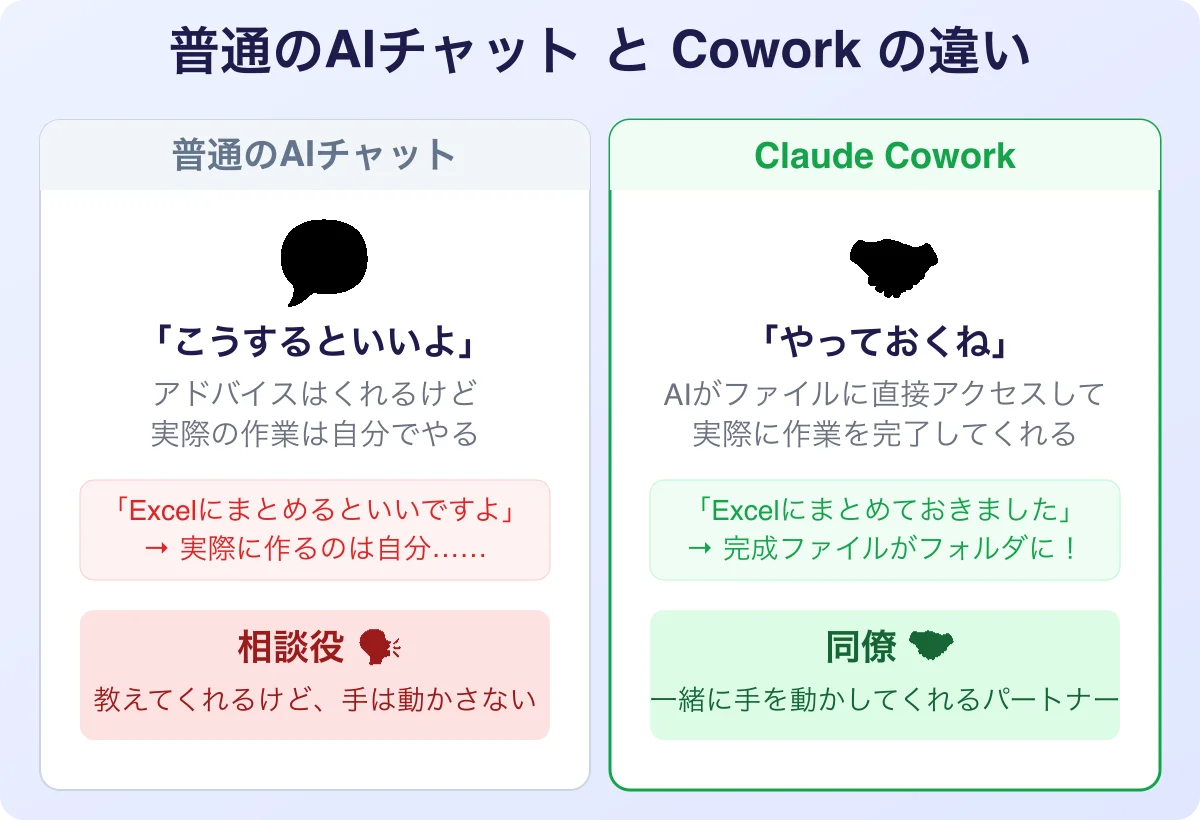
普通のAIチャット(ChatGPTやClaudeの通常モード)は、質問すると答えを返してくれます。でも、答えをもらったあとの「実際の作業」は、自分でやる必要がありますよね。たとえば「このデータを表にまとめて」とお願いしても、AIは「こういう表にするといいですよ」と提案するだけ。実際にExcelファイルを作ってくれるわけではありません。
Claude Coworkは、ここが根本的に違います。あなたのパソコンの中にあるファイルに直接アクセスして、実際にファイルを作ったり、整理したり、編集したりしてくれます。しかもアップロードやダウンロードの手間は不要。指定したフォルダの中身を直接読んで、そこに結果を保存してくれます。
イメージとしては、こんな感じです。
- 普通のAIチャット → 「こうするといいよ」とアドバイスしてくれる相談役
- Claude Cowork → 「わかった、やっておくね」と実際に手を動かしてくれる同僚
たとえば、「ダウンロードフォルダがぐちゃぐちゃだから整理して」と頼むと、Coworkはファイルの種類や日付を見て、自動でフォルダに分類してくれます。「今月の売上データをExcelにまとめて」と頼めば、数字を読み取って、ヘッダーや書式まで整えたExcelファイルを作ってくれます。
さらに驚くのは、一度お願いしたら、あとは待つだけということ。Coworkは複数のステップを自分で考えて、順番に実行してくれます。途中経過も報告してくれるので、コーヒーを飲みながら進捗を眺めていればOKです。
これは「AIに質問する」から「AIに仕事を任せる」への大きな転換です。実際にAIツールを組み合わせて「ひとりAIチーム」を構築する方法も注目されています。2026年1月のCowork発表は「アンソロピック・ショック」と呼ばれるほど世界中に衝撃を与え、AIが人間のデスクワークを本格的に代行できる時代の幕開けとして注目されています。
2. Claude Codeとの違い
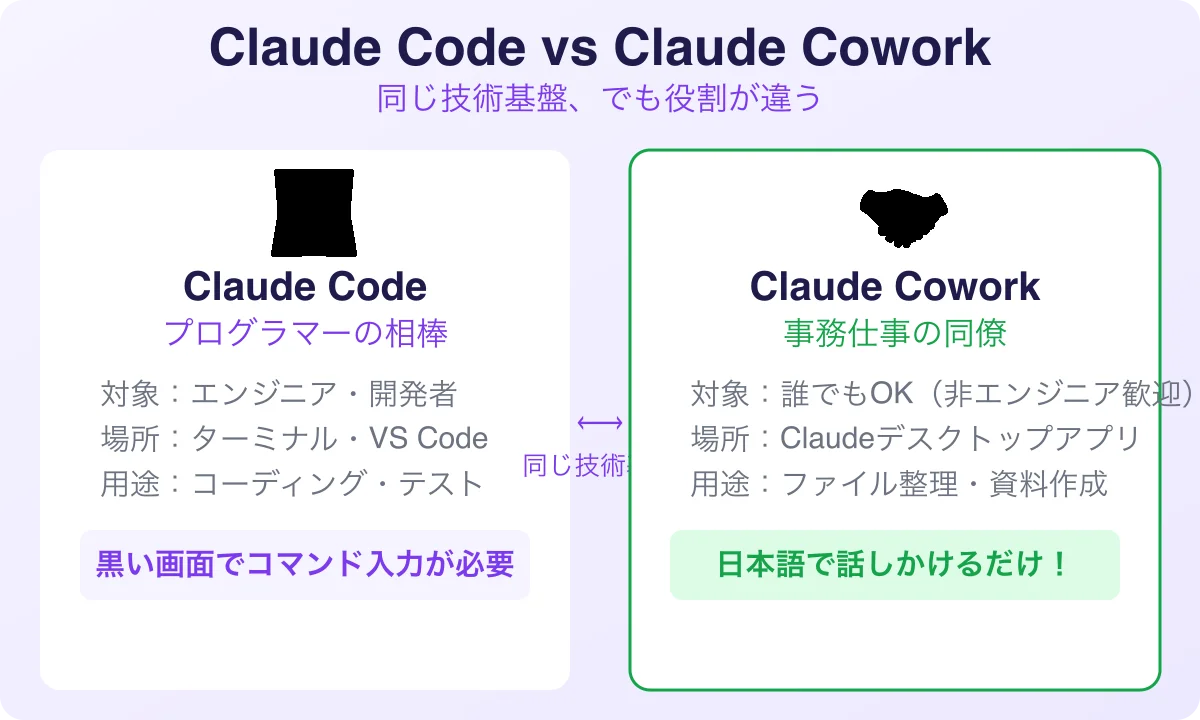
Anthropicには「Claude Code」という別の機能もあります。名前が似ているので混乱しやすいですが、役割がまったく違います。
| Claude Code | Claude Cowork | |
|---|---|---|
| 誰向け? | プログラマー・エンジニア | 誰でも(プログラミング不要) |
| 使う場所 | ターミナル・VS Code | Claudeデスクトップアプリ |
| 主な用途 | コードを書く・直す・テストする | ファイル整理・資料作成・リサーチ |
| 操作方法 | コマンドライン入力 | チャットで日本語入力 |
| 定期実行 | 基本なし | スケジュール機能あり |
かんたんに言うと、Claude Codeは「プログラミングの相棒」、Claude Coworkは「事務仕事の同僚」です。
技術的には、CoworkはClaude Codeと同じエージェント技術の上に作られています。Claude Codeで培われた「AIが自律的にタスクをこなす」技術を、プログラミング以外の仕事にも使えるようにしたのがCoworkです。だから、技術的な背景はプロ級だけど、使い方は誰でもかんたんという、いいとこ取りの機能なのです。
3. 始める前に用意するもの
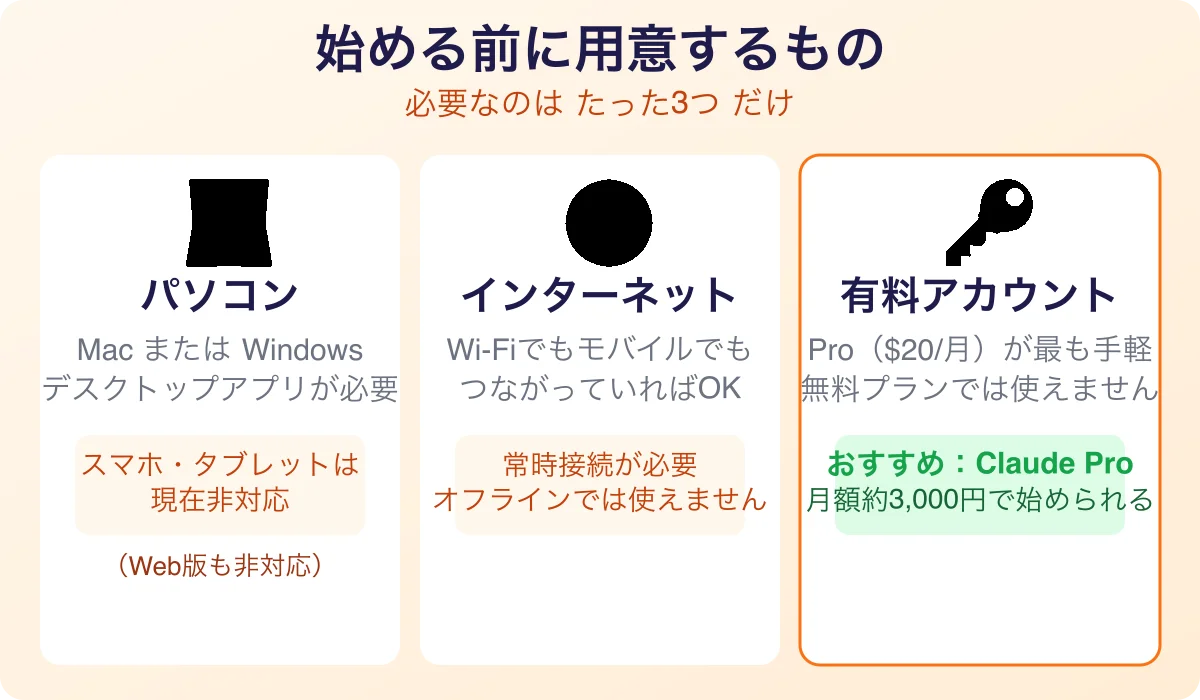
Coworkを使い始めるために必要なものは、3つだけです。
① パソコン(MacまたはWindows)
CoworkはClaudeのデスクトップアプリの中で動きます。対応OSは以下の通りです。
- Mac:macOS対応(Intel・Apple Silicon両方OK)
- Windows:Windows x64対応(2026年2月10日にWindows版がリリースされました)
スマートフォンやタブレットでは使えません。また、Web版(ブラウザ)にも現時点では非対応です。デスクトップアプリが必須という点だけ注意してください。
② インターネット接続
常時インターネットにつながっている必要があります。Wi-Fiでもモバイル回線でも大丈夫です。
③ 有料のClaudeアカウント
Coworkは無料プランでは使えません。以下のいずれかのプランが必要です。
- Claude Pro(月額 $20 / 約3,000円)— 個人で始めるならこれ
- Claude Max(月額 $100 / $200)— たくさん使う人向け
- Claude Team — チーム向け
- Claude Enterprise — 企業向け
迷ったらClaude Proから始めるのがおすすめです。Coworkは通常のチャットよりも使用量が多くなる傾向があるので、使い込むならMaxも検討してみてください。料金の詳細はこちらで確認できます。
なお、Coworkの利用に追加料金はかかりません。上記の有料プランに含まれている機能なので、すでにClaudeの有料プランをお使いの方は、デスクトップアプリをインストールするだけですぐに使い始められます。
4. セットアップ手順(5分で完了)
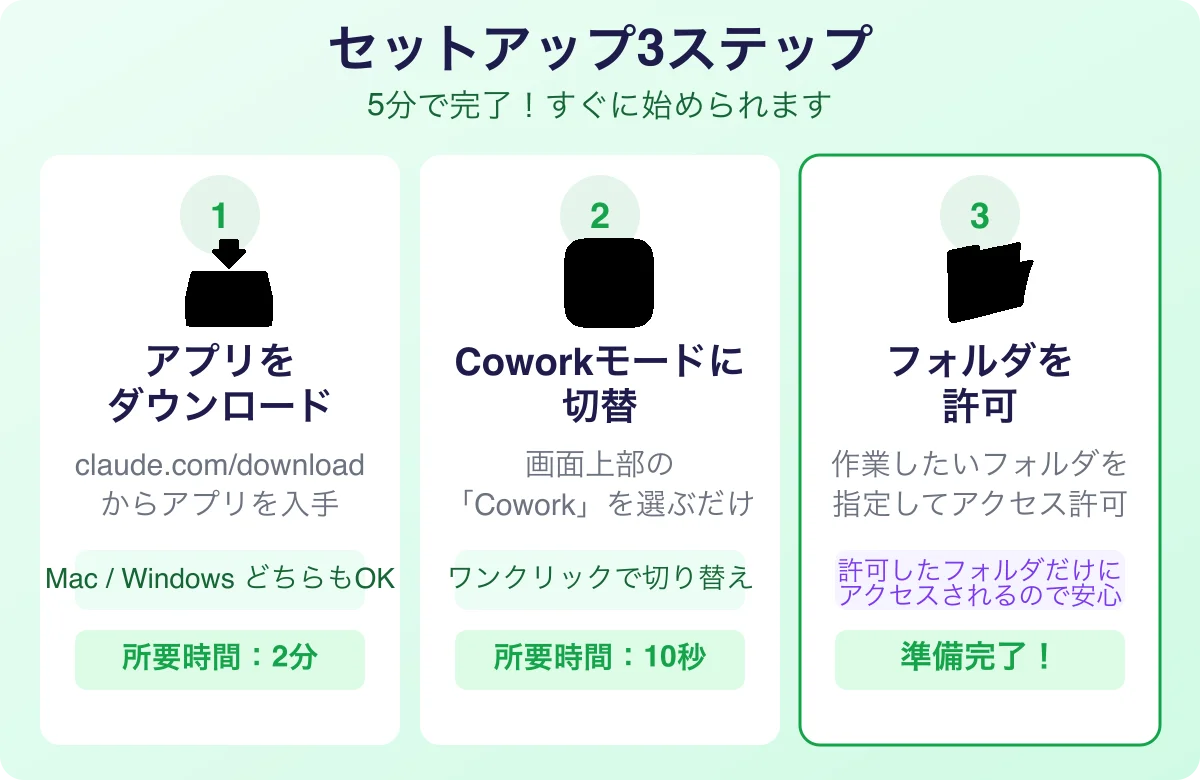
Coworkのセットアップはとてもかんたんです。たった3ステップで始められます。
ステップ1:Claudeデスクトップアプリをダウンロード
claude.com/download にアクセスして、自分のOSに合ったアプリをダウンロードしてください。Macの方は.dmgファイル、Windowsの方は.exeファイルをダウンロードして、画面の指示に従ってインストールします。
すでにClaude Desktopがインストールされている方は、最新版にアップデートしてください。
ステップ2:Coworkモードに切り替える
アプリを起動してログインしたら、画面の上部に「Chat」と「Cowork」の切り替えボタンがあります。ここで「Cowork」をクリックするだけ。これでCoworkモードに入ります。
ステップ3:フォルダへのアクセスを許可する
Coworkが実際にファイルを操作するには、あなたの許可が必要です。最初のタスクを入力すると、「このフォルダにアクセスしていい?」と聞かれます。作業したいフォルダを指定して許可すれば、準備完了です。
許可したフォルダ以外にはアクセスできないので、「パソコン全体を見られる」という心配はありません。
これだけです。ターミナルを開く必要も、コマンドを打つ必要もありません。普通のアプリをインストールするのと同じ感覚で始められます。
Claude Codeの場合はターミナルでコマンドを打つ必要がありましたが、Coworkにはそれが一切ありません。アプリを開いて、モードを切り替えて、話しかけるだけ。この「ハードルの低さ」が、Coworkが非エンジニアに支持されている最大の理由です。
Coworkの仕事の流れ
あなたがお願い → AIが計画 → 実行 → 報告
カードが順番に現れるアニメーション — Coworkはこの流れで自動処理します
5. 最初に試してほしい3つのこと
Coworkを初めて使うとき、何をお願いすればいいか迷いますよね。まずはこの3つを試してみてください。どれも失敗しても問題ない、安全なタスクです。
① ダウンロードフォルダの整理
パソコンのダウンロードフォルダ、ぐちゃぐちゃになっていませんか? Coworkに頼んでみましょう。
ダウンロードフォルダの中身を、ファイルの種類(画像・PDF・文書・その他)ごとにフォルダに分けて整理してくださいCoworkがファイルの種類を分析して、「こういう分類でいいですか?」と確認してから整理を始めます。勝手にファイルを消すことはありません。
② デスクトップのスクリーンショット整理
デスクトップにスクリーンショットが散らばっている方、多いのではないでしょうか。
デスクトップにあるスクリーンショット画像を、月ごとにフォルダ分けしてくださいCoworkは画像の作成日を見て、自動で「2026年1月」「2026年2月」のようなフォルダに振り分けてくれます。
③ かんたんなメモの作成
Coworkにドキュメントを作ってもらうのも良い練習です。
デスクトップに「今週のやることリスト」というテキストファイルを作ってください。項目は5つ、サンプルで入れておいてくださいこれだけで、Coworkが実際にファイルを作成してくれます。内容を確認して、気に入らなければ「もう少しカジュアルな感じにして」とお願いすれば修正してくれます。
大事なのは、最初から難しいことをしないこと。かんたんなお願いから始めて、「こんな感じで動くんだ」という感覚をつかんでから、少しずつ複雑なタスクに挑戦しましょう。
ちなみに、Coworkは作業中にチャット画面に進捗を表示してくれます。「今、〇〇のファイルを分析しています」「△△フォルダを作成しました」のように、何をやっているかがリアルタイムで見えるので、初めてでも安心です。まるで隣の席の同僚が「今ここまで進んだよ」と報告してくれるような感覚で、見ているだけで楽しくなります。
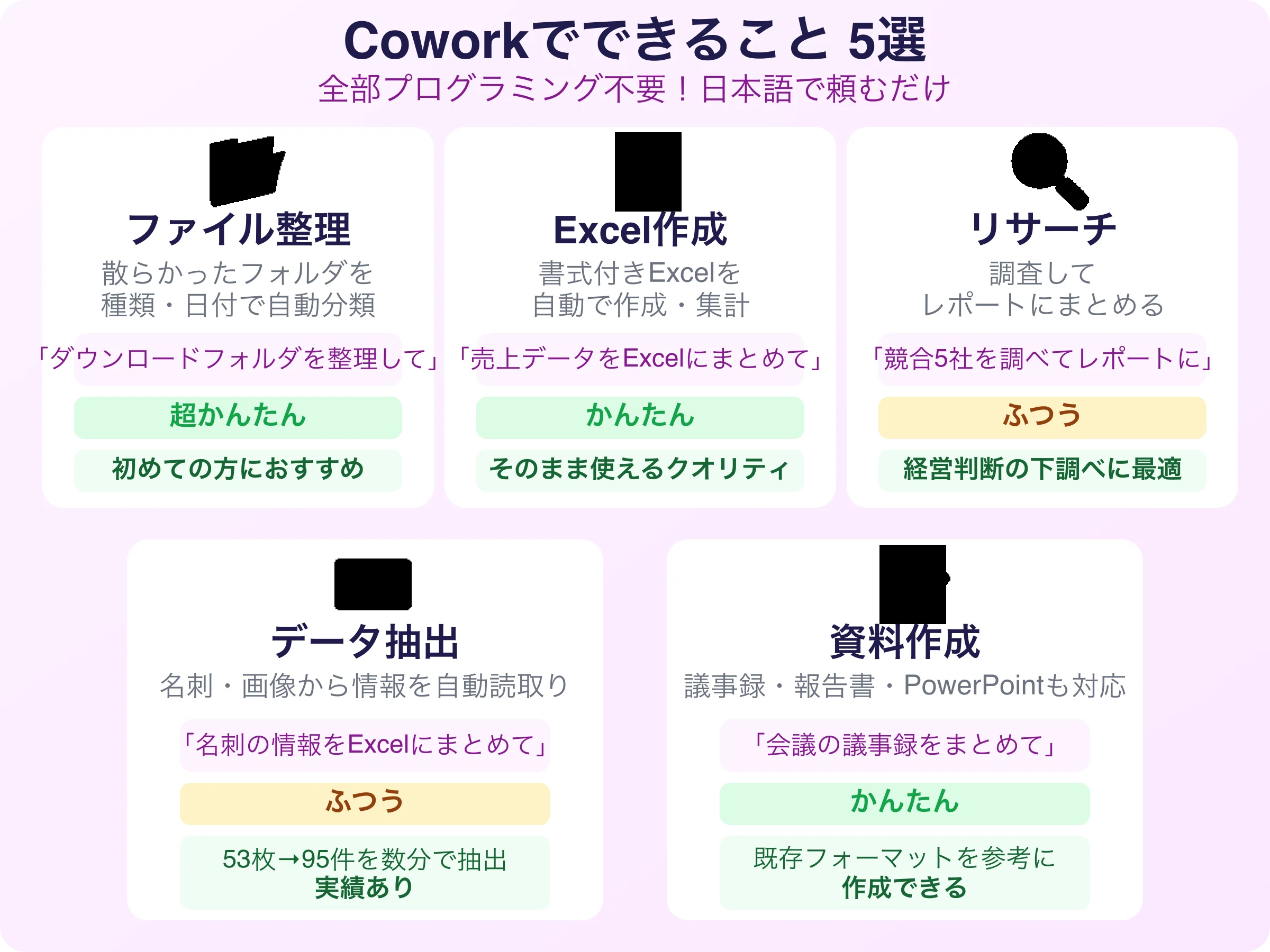
6. Coworkでできること5選
Coworkの活用範囲は幅広いですが、特に「これは便利!」という使い方を5つ紹介します。
① ファイルの整理・一括リネーム
散らかったフォルダを一瞬で整理できます。ファイル名の一括変更も得意です。たとえば「写真ファイルを撮影日_場所の形式にリネームして」のような指示にも対応します。100個以上のファイルがあっても、並列処理で高速に片付けてくれます。
② Excelの作成・データ集計
Coworkは実際にExcelファイル(.xlsx)を作成できます。イメージとしては、「こういう表を作って」と言えば数分で完成品を渡してくれる、超高速の事務スタッフのようなものです。しかも、ただデータを入れるだけでなく、ヘッダーの書式設定、列幅の調整、関数の挿入まで自動でやってくれます。「先月の経費をカテゴリ別にまとめたExcelを作って」と頼むだけで、そのまま使えるクオリティのファイルが出来上がります。
③ リサーチとレポート作成
複数のファイルやWebの情報を統合して、レポートにまとめることもできます。たとえば「競合他社のWebサイト5社を調べて、特徴をレポートにまとめて」と頼めば、Coworkが調査して、見やすいドキュメントにまとめてくれます。
これは特に中小企業の経営者や企画担当の方に好評です。新しい市場に参入する前の下調べや、取引先への提案資料の下書きなど、「調べてまとめる」系の仕事をAIに任せることで、人間はより戦略的な判断に集中できるようになります。
④ 名刺・画像からのデータ抽出
名刺の写真をフォルダに入れておいて、「この名刺画像から氏名・会社名・メールアドレスを読み取って、Excelにまとめて」と頼むことができます。大量の名刺を一括で読み取りリスト化することも可能です。手作業でやれば数時間かかる仕事が、数分で終わります。
⑤ 定型ドキュメントの自動生成
議事録のテンプレート、報告書のひな形、プレゼン資料の骨子など、定型的なドキュメントの作成は特に得意です。「前回の議事録と同じフォーマットで、今回の内容を書いて」のように既存のファイルを参考にした作成もできます。
さらにCoworkはPowerPointの作成にも対応しています。「今月の営業実績をプレゼン資料にまとめて」と頼めば、スライドの構成から内容の記入まで一気にやってくれます。デザインの完成度はまだ人間の手が必要な場合もありますが、骨子を作る時間が劇的に短縮されるのは間違いありません。
ポイントは、すべて自然な日本語でお願いできるということ。プログラミングの知識は一切不要です。「こういうことやってほしいんだけど……」と、同僚に話しかけるような感覚で使ってみてください。
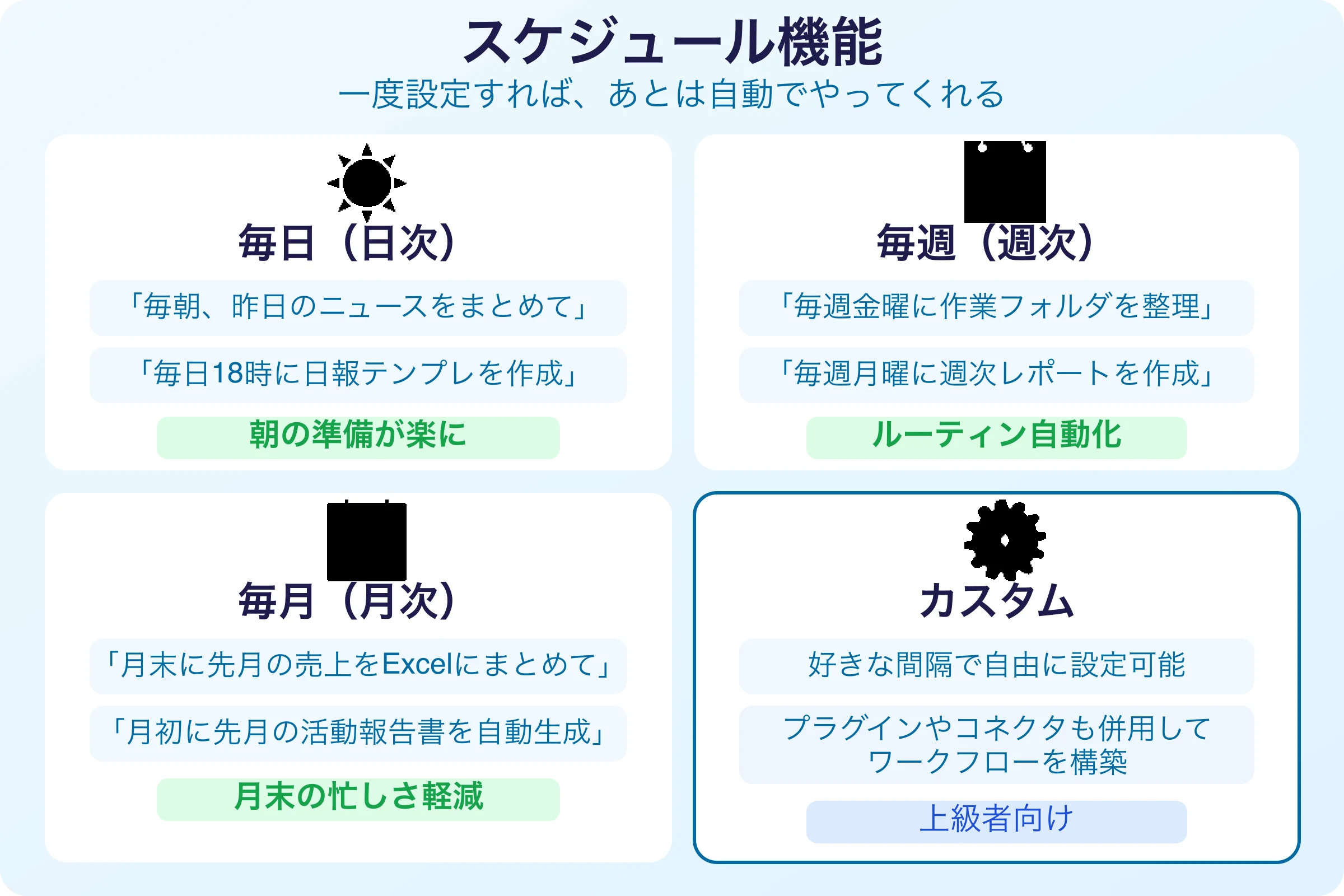
7. スケジュール機能 — AIに定期的に仕事を任せる
2026年2月24日のアップデートで、Coworkにスケジュール機能が追加されました。これは、通常のAIチャットにはない、Coworkならではの強力な機能です。
かんたんに言うと、ちょうど目覚まし時計をセットするように、「毎週月曜日の朝、○○をやっておいて」とAIに予約できる仕組みです。
スケジュール機能でできること
- 日次:「毎朝、昨日のニュースをまとめてデスクトップに置いて」
- 週次:「毎週金曜に、今週の作業フォルダを整理して」
- 月次:「月末に、先月の売上データをまとめたExcelを作って」
- カスタム:自分の好きな間隔で設定可能
設定方法もかんたんです。Coworkでタスクを実行したあと、「これを毎週やって」と伝えるか、スケジュール設定画面でタスク内容と実行頻度を指定するだけです。
たとえば、毎週レポートを作成する業務がある方なら、一度Coworkに頼んでうまくいったタスクをスケジュール登録しておけば、以後は自動で毎週作成してくれます。地味に見えますが、繰り返し作業の多いビジネスパーソンにとっては革命的な機能です。
注意点として、スケジュールタスクの実行中はClaudeデスクトップアプリが起動している必要があります。アプリを閉じていると実行されません。
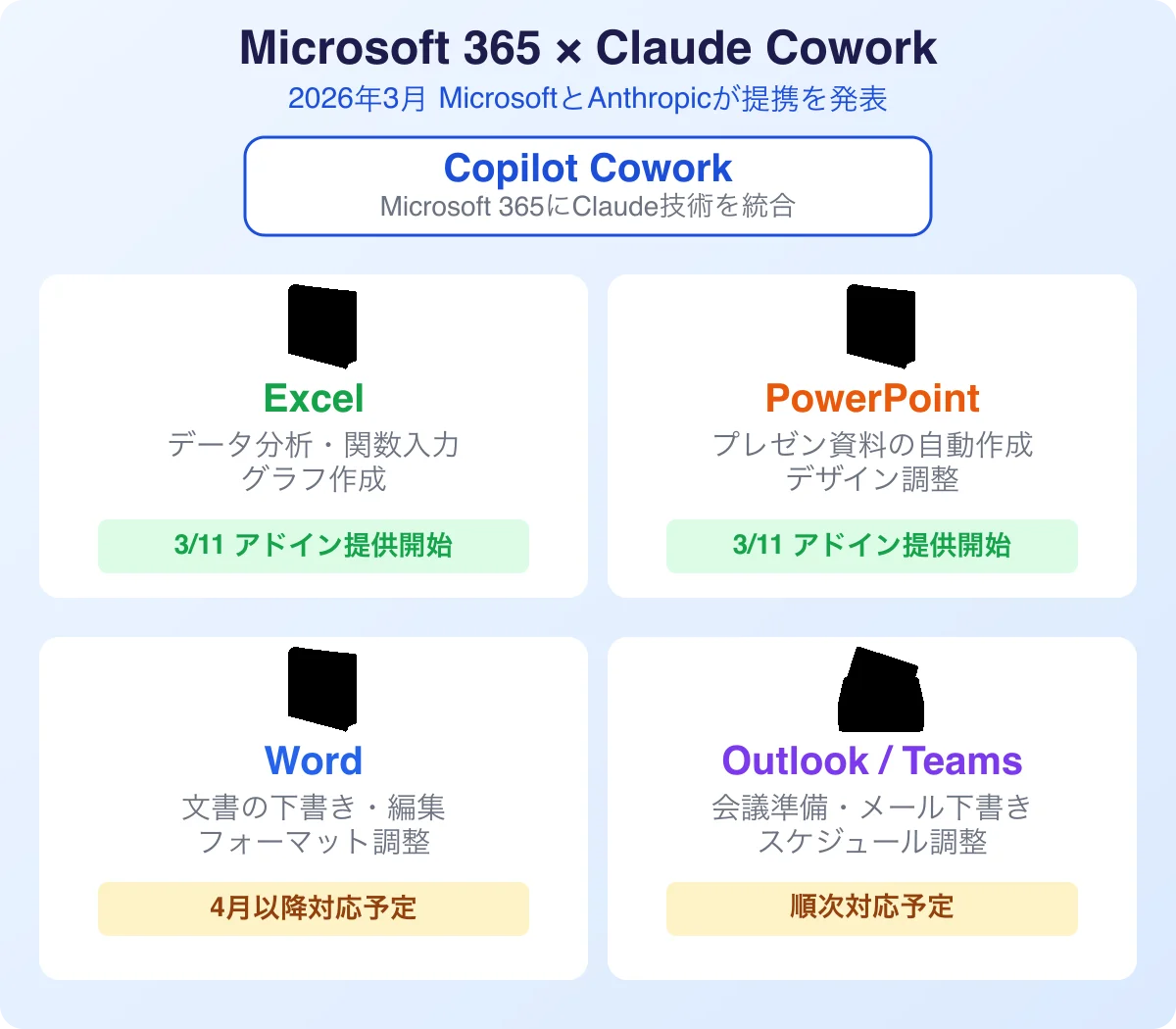
8. Microsoft 365との連携
2026年3月、大きなニュースがありました。MicrosoftとAnthropicが提携し、Microsoft 365にClaude Coworkの技術が統合されることが発表されたのです。
何が変わるの?
Microsoftの「Copilot Cowork」という新機能に、Claudeの技術が採用されます。これにより、Word、Excel、PowerPoint、Outlook、Teamsといった普段使いのアプリの中で、Claudeが直接仕事を手伝ってくれるようになります。
具体的には、
- Excel:データ分析、関数の自動入力、グラフ作成
- PowerPoint:プレゼン資料の自動作成、デザイン調整
- Word:文書の下書き、編集、フォーマット調整
- Outlook / Teams:会議の準備、メールの下書き、スケジュール調整
すでに使えるもの
2026年3月11日から、ExcelとPowerPoint向けのClaudeアドインがMacとWindowsの有料Claudeユーザー向けに提供開始されています。Claudeが両アプリ間でセッションを維持しながら、リアルタイムでデータの読み取りや関数の書き込みを行えます。
今後の予定
Copilot Coworkは現在リサーチプレビュー段階で、限定されたユーザーに提供中です。2026年3月下旬に「Frontier」プログラムでより広く利用可能になる予定です。また、WordやExcelでのモデル選択機能は2026年4月以降に対応予定とされています。
この提携は、MicrosoftとNvidiaからAnthropicへの最大150億ドルの出資と、AnthropicによるAzureコンピューティング容量の300億ドル規模の利用契約を背景にしています。「仕事で毎日使うMicrosoft 365の中で、Claudeの力を直接借りられる」——これが実現すれば、AIとの協働は一気に身近なものになります。
特に中小企業にとっては朗報です。多くの企業がMicrosoft 365を業務の中心に使っているため、新しいツールを導入する手間なく、今使っているExcelやWordの中でAIアシスタントを活用できるようになります。「AIは気になるけど、何から始めればいいかわからない」という方にとって、Microsoft 365経由でCoworkに触れるのが最も自然な入口になるかもしれません。
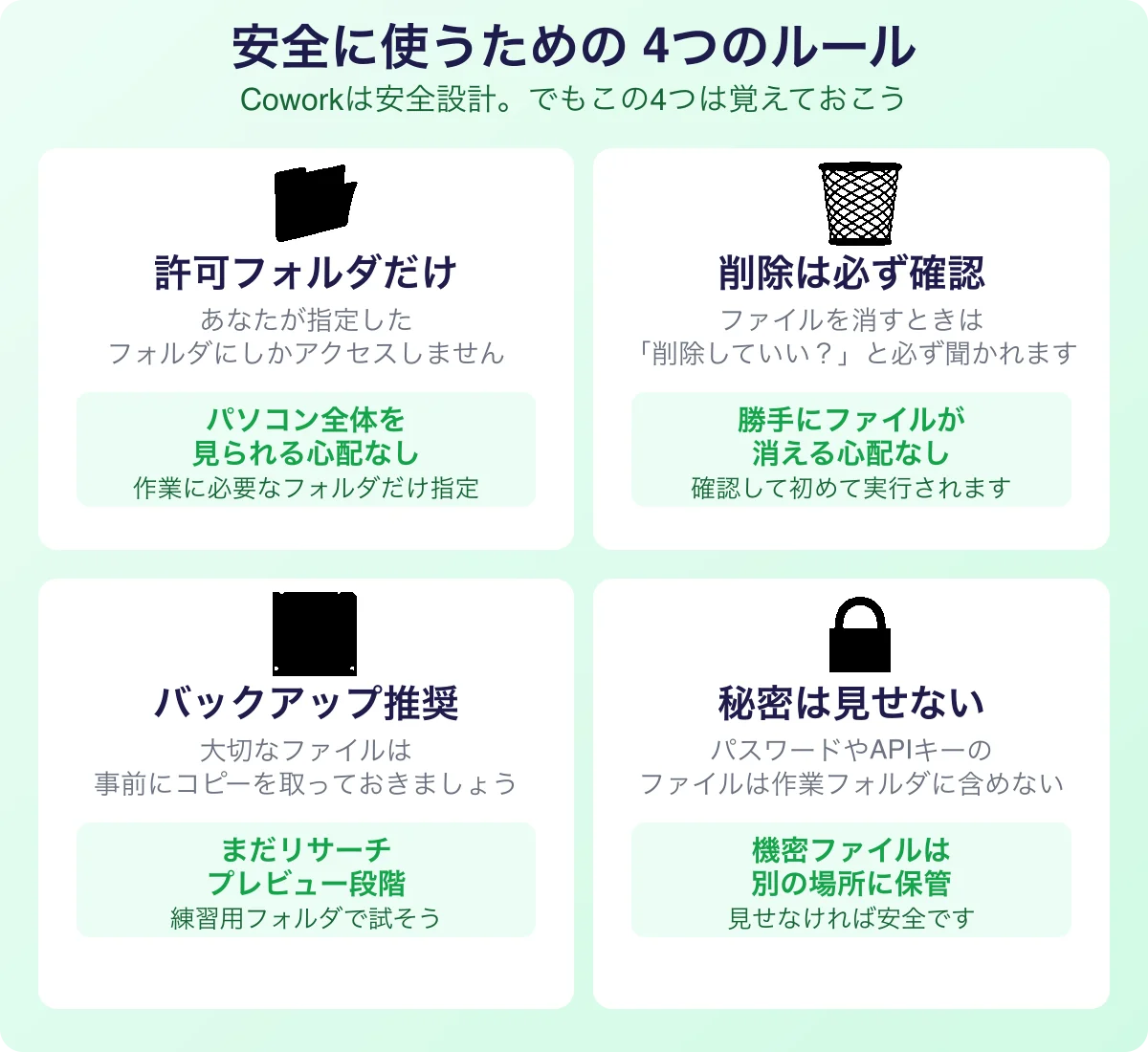
9. 安全に使うためのルール
「AIにパソコンのファイルを触らせて大丈夫?」という不安は当然です。Coworkは安全に設計されていますが、4つのルールを覚えておくと、さらに安心して使えます。
ルール①:許可したフォルダだけにアクセスされる
Coworkは、あなたが明示的に許可したフォルダ以外には触れません。「パソコン全体を見られる」ということはないので安心してください。作業に必要なフォルダだけを指定しましょう。
ルール②:ファイル削除は必ず確認が入る
Coworkがファイルを削除する場合は、必ず「本当に削除していいですか?」と確認メッセージが表示されます。うっかり大事なファイルが消えてしまう心配はありません。
ルール③:重要なファイルはバックアップしてから
Coworkは賢いですが、まだリサーチプレビュー段階です。大切なファイルを操作するときは、事前にコピーを取っておくのがおすすめです。特に初めて使うときは、練習用のフォルダで試してからにしましょう。
ルール④:パスワードが入ったファイルは見せない
パスワードやAPIキーなどの秘密情報が書かれたファイルは、Coworkに読ませないようにしましょう。作業フォルダに含めなければ大丈夫です。
Anthropicの公式ブログでも、「エージェントセキュリティは業界全体でまだ発展途上」と正直に述べられています。だからこそ、リサーチプレビューという形で提供しながら、ユーザーのフィードバックを集めて改善を続けている段階です。安全性に自信があるからこそ、正直にリスクを伝える姿勢は信頼できると感じます。
10. やりがちな失敗と防ぎ方
失敗①:いきなり大事なフォルダで試す
仕事の重要書類が入ったフォルダで、いきなりCoworkを試すのは避けましょう。最初はダウンロードフォルダやテスト用フォルダなど、消えても困らないファイルがある場所で練習するのがおすすめです。デスクトップに「cowork-practice」のようなフォルダを作って、そこにテスト用のファイルをいくつかコピーしてから試すのが一番安全です。
失敗②:あいまいな指示を出す
「いい感じにして」「なんかきれいにして」では、Coworkも困ってしまいます。「画像ファイルを種類別にフォルダに分けて」のように、何を・どうしたいかを具体的に伝えるのがコツです。
失敗③:確認を飛ばしてしまう
Coworkは実行前に「こういう計画で進めますがいいですか?」と確認してくれます。この確認をよく読まずにOKしてしまうと、意図と違う結果になることがあります。計画の内容をざっと確認してからOKする習慣をつけましょう。
失敗④:アプリを閉じてしまう
Coworkのタスクは、Claudeデスクトップアプリが起動している間だけ実行されます。タスクの途中でアプリを閉じると、セッションが終了してしまいます。長いタスクを実行するときは、アプリを開いたままにしておいてください。
失敗⑤:使用量を把握しない
Coworkは通常のチャットよりもトークン(AIの処理量の単位)を多く消費します。Proプランでは使用制限に達しやすいので、使用量を時々確認することをおすすめします。たくさん使う場合はMaxプランの検討も視野に入れてください。
11. よくある質問
Q1. プログラミングの知識がゼロでも使えますか?
はい、まったく問題ありません。Coworkはまさに「プログラミングを知らない人」のために作られた機能です。日本語で「これやって」と話しかけるだけで使えます。Claude Codeが開発者向けなのに対し、Coworkは事務職や経営者の方など、非エンジニアの方が対象です。実際、Anthropicの公式ブログでも「Claude Codeの力を、コーディング以外のナレッジワークに拡張したもの」と説明されています。技術のことはAIに任せて、あなたは「何をやってほしいか」だけ考えれば大丈夫です。
Q2. 無料で使えますか?
無料プランでは利用できません。最も手軽なのはClaude Pro(月額 $20、約3,000円)です。Coworkは通常のチャットより使用量が多いため、頻繁に使うならMaxプラン(月額 $100〜)も検討してみてください。
Q3. スマートフォンでも使えますか?
現時点ではデスクトップアプリ(Mac / Windows)のみ対応です。スマートフォンやタブレット、Webブラウザからは使えません。
Q4. ChatGPTにも同じ機能はありますか?
ChatGPTには「Agent」(旧称Operator)という類似機能がありますが、Coworkのようにローカルファイルに直接アクセスして操作する機能とは仕組みが異なります。ChatGPT Agentは主にWebブラウザ上の操作を自動化するもので、あなたのパソコン内のファイルに直接触ることはできません。ローカルファイルへの直接操作という点では、Coworkが先行しています。GoogleのGeminiにも類似のAgent機能がありますが、2026年3月現在、ファイル操作の自律性ではCoworkが最も進んでいると言えます。各社AIの詳しい比較はGemini・Claude・GPT三大AI徹底比較をご覧ください。
Q5. データが外部に漏れませんか?
Coworkの会話履歴はローカル(あなたのパソコン上)に保存されます。ただし、タスク実行時にはファイルの内容がAnthropicのサーバーに送信されます。機密性の高いファイルの取り扱いには注意してください。Teams・Enterpriseプランでは商用規約によりデータがモデルの学習に使用されることはありません。
Q6. Claude Codeとどっちを使えばいいですか?
プログラミング作業(コードを書く・直す・テストする)ならClaude Code、それ以外の事務作業(ファイル整理・資料作成・データ集計)ならCoworkです。両方使い分けるのが理想ですが、プログラミングをしない方はCoworkだけで十分です。
Q7. リサーチプレビューって何ですか?正式版ではないの?
「リサーチプレビュー」は、正式リリース前のお試し版のようなものです。基本的な機能は問題なく使えますが、今後のアップデートで改善される予定の部分もあります。具体的には、セッション間のメモリ保持(現在は会話ごとにリセットされる)、クロスデバイス同期、共有機能などが将来追加される予定です。Anthropicがユーザーの声を集めて改善を続けている段階なので、フィードバックを送ると今後の開発に反映される可能性があります。
Q8. Copilot CoworkとClaude Coworkは同じものですか?
別のものです。Claude CoworkはAnthropicのデスクトップアプリの機能、Copilot CoworkはMicrosoftのMicrosoft 365の機能です。ただし、Copilot CoworkにはClaude Coworkの技術が使われています。MicrosoftとAnthropicが提携して実現したもので、Microsoft 365の中でClaudeの力を活用できます。
まとめ
Claude Coworkは、「AIに質問する時代」から「AIに仕事を任せる時代」への入口です。
この記事で紹介した手順をまとめると、
- Claudeデスクトップアプリをインストール
- Coworkモードに切り替え
- フォルダを指定してアクセスを許可
- 日本語でお願いするだけ
これだけで、AIがあなたの代わりにパソコンの中で仕事をしてくれます。
最初は「ダウンロードフォルダの整理」のような、かんたんで安全なタスクから始めてみてください。そこで「AIに仕事を任せる感覚」がつかめたら、Excel作成、レポートまとめ、スケジュール自動化と、少しずつ活用範囲を広げていけます。
さらに、Microsoft 365との連携が本格化すれば、普段使いのWord・Excel・PowerPointの中でClaude Coworkの力を借りられるようになります。今のうちにCoworkの使い方に慣れておくことは、間違いなく大きなアドバンテージになるでしょう。
私自身、最初にCoworkを使ったときに驚いたのは「こんなことまでやってくれるの?」という発見の連続でした。たとえば、散らかったデスクトップを整理してもらったとき、ファイルの種類だけでなく、プロジェクトごとにまとめる提案までしてくれたのです。単に指示を実行するだけでなく、「こうした方がいいのでは」と提案してくれる——まさに「優秀な同僚」です。
大事なのは、完璧に使いこなそうとしないこと。リサーチプレビューの段階だからこそ、気軽に試して、自分なりの「AIとの仕事のしかた」を見つけていきましょう。まずはCoworkモードを開いて、「ダウンロードフォルダを整理して」と話しかけるところから、始めてみてください。
AIと一緒に働く未来は、もう始まっています。その第一歩を踏み出すのに、今日ほど良い日はありません。
Coworkの活用をさらに深めたい方は「Claude活用術15選|営業・経理・人事・マーケの仕事が変わる実践ガイド」もあわせてご覧ください。部門別のプロンプト例付きで、Coworkを活かした具体的な業務効率化の方法を紹介しています。