 AI Lab OISHI
Claude Computer Useとは?AIがMacを操作する新機能を徹底解説【2026年最新】
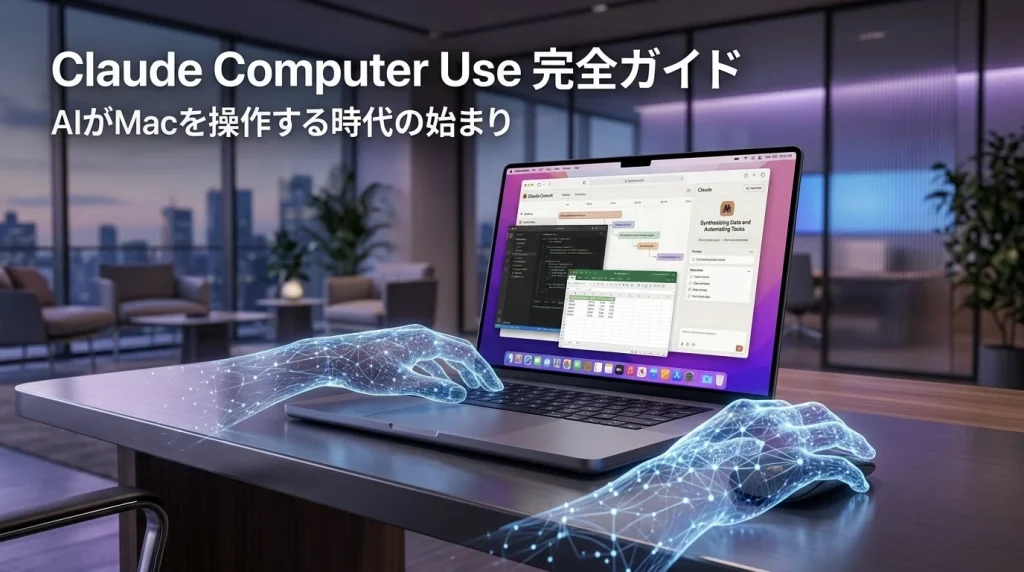
「Claudeに30分Macを操作させたら、ワイルドで心配にもなる体験だった」 — これは海外メディアPCWorldのレビュアーが、Claude Computer Useを実際に試した感想です。2026年3月23日、AnthropicはClaudeがあなたのパソコン画面を見て、マウスやキーボードを使って実際に操作できる新機能「Computer Use」を正式にリリースしました。
「AIと会話する」時代から「AIがパソコンを操作する」時代へ。このシフトは、まるでスマートフォンが登場したときのように、私たちの働き方を根本から変える可能性を秘めています。
この記事では、Claude Computer Useの仕組み・セットアップ方法・実践的な活用法・セキュリティ対策まで、初心者の方でもすぐに使い始められるよう徹底的に解説します。「AIに興味はあるけど、パソコンを操作させるってちょっと怖い」という方も、この記事を読み終わるころには安心して試せるようになるはずです。
Claude Computer Useとは?基本概念をわかりやすく解説
Claude Computer Useは、AnthropicのAIアシスタント「Claude」が、あなたのMacの画面を実際に見て、マウスやキーボードを操作できる機能です。2026年3月23〜24日にかけてResearch Preview(研究プレビュー版)として正式リリースされました。
従来のAIアシスタントは「質問に答える」「文章を書く」といったチャットの中で完結する作業が中心でした。たとえるなら、電話越しにアドバイスをくれる優秀な秘書のような存在です。一方、Computer Useを搭載したClaudeは、実際にあなたのデスクに座って、パソコンを操作してくれる秘書に進化しました。
具体的には、Claudeは以下のことができるようになります。
- 画面のスクリーンショットを撮って、今何が表示されているかを理解する
- マウスを動かしてボタンをクリックする
- キーボードで文字を入力する
- 複数のアプリケーションを切り替えながら作業する
- ブラウザでWebサイトを閲覧・操作する
重要なのは、Computer Useが単なるマクロ(録画した操作の再生)ではないという点です。マクロは「毎回まったく同じ操作」を繰り返すだけですが、Computer Useは画面の状況を理解して柔軟に判断します。たとえるなら、マクロが「レシピ通りに作るだけの調理ロボット」なら、Computer Useは「冷蔵庫の中身を見て献立を考えてくれる料理人」です。ボタンの位置が変わっても、ポップアップが出てきても、状況に応じて適切に対応できます。
これまでのAIツールでは「メールの下書きを作って」と頼むと、テキストを生成してくれるだけでした。それをコピーして、メールアプリを開いて、宛先を入力して、貼り付けて…という作業は自分でやる必要がありました。
Computer Useを使えば、「先週のミーティング参加者にフォローアップメールを送って」と指示するだけで、Claudeがカレンダーアプリで参加者を確認し、メールアプリを開き、下書きを作成するところまで自動で進めてくれます(ただしメール送信自体はセキュリティ上、人間の確認が必要です)。
なぜ「Research Preview」なのか
Anthropicはこの機能を「Research Preview」として公開しています。これは、まだ完璧ではないことを意味しています。たとえるなら、新しいレストランのプレオープンのようなものです。料理(機能)は提供されますが、まだメニューが増えたり、サービスが改善されたりする余地があります。
Research Previewの段階であっても、日常的なタスクの多くを十分にこなせる実力があります。Anthropicは利用者からのフィードバックを集めながら、機能の安定性と安全性を継続的に向上させていく方針です。
AIが実際にパソコンを操作するという概念は、まさにAIエージェントの本格的な到来を象徴しています。チャットボットからエージェントへ — この進化の最前線にいるのがClaude Computer Useです。
3段階アプローチ — Claudeが操作方法を使い分ける仕組み
Claude Computer Useが他のAI操作ツールと一線を画すのは、状況に応じて3つの操作方法を自動で使い分けるという賢い設計です。いわば、目的地に行くのに「電車・バス・徒歩」を最適に組み合わせるカーナビのようなものです。
ステージ1:直接コネクタ(最速・最も正確)
Claudeがまず試みるのは、対応アプリとの直接接続です。Slack、Google Calendar、Notionなどの主要アプリには、APIと呼ばれる「専用通路」が用意されています。
イメージとしては、高速道路のETCレーンです。料金所で止まることなく、一瞬で通過できます。直接コネクタを使えば、画面を見る必要すらなく、正確かつ高速に操作を完了できます。
対応アプリの例:
- Slack — メッセージの送信・チャンネル管理
- Google Calendar — 予定の確認・作成・変更
- Notion — ページの作成・編集
- その他の対応アプリ — 今後も拡大予定
ステージ2:ブラウザ制御(Chrome拡張機能)
直接コネクタが使えない場合、次にClaudeが試すのはブラウザの制御です。Chrome拡張機能を通じて、Webサイト上のボタンをクリックしたり、フォームに入力したりできます。
たとえるなら、カーナビが一般道を使うルートに切り替えるようなものです。高速道路ほど速くはありませんが、ほとんどのWebサービスに対応できるため、対応範囲が一気に広がります。
ステージ3:画面直接操作(マウス・キーボード)
最後の手段が、画面のスクリーンショットを見ながらマウスとキーボードを直接操作する方法です。これはあらゆるアプリケーションに対応できる「万能選手」です。
人間がパソコンを操作するのとまったく同じ方法なので、たとえるなら一般道を徒歩で歩くようなものです。時間はかかりますが、どこにでも行けます。専用アプリ、デスクトップソフト、どんなツールでもClaudeは操作できます。
この3段階の仕組みがなぜ重要かというと、常に最も効率的で正確な方法を自動で選んでくれるからです。ユーザーは「このタスクにはどの方法が最適か」を考える必要がありません。Claudeに指示を出すだけで、裏側では最適なアプローチが自動で選択されます。
筆者の見解としては、この3段階設計はAnthropicの「安全性と実用性の両立」という思想をよく表しています。直接コネクタで済むならわざわざ画面操作はしない。必要なときだけ、段階的に深いレベルの操作に踏み込む。この設計思想が、Claude Computer Useを信頼できるツールにしている大きな要因だと考えています。
セットアップ完全ガイド — 5分で始める手順
Claude Computer Useのセットアップは驚くほどシンプルです。複雑な設定やコマンドライン操作は一切不要で、わずか5分で使い始められます。
前提条件を確認する
始める前に、以下の条件を満たしているか確認してください。
- macOS搭載のMac(2026年3月時点、Windowsは未対応)
- Claude Desktopアプリがインストール済み
- Claude ProまたはMaxプランに加入済み
Claude Desktopアプリをまだインストールしていない場合は、Anthropic公式サイトからダウンロードできます。
ステップ1:Claude Desktopを開く
MacのDockまたはアプリケーションフォルダからClaude Desktopを起動します。最新バージョンにアップデートされていることを確認してください。
ステップ2:設定画面を開く
Claude Desktopの左上メニューから「Settings」(設定)を開きます。または、キーボードショートカット ⌘ +,(コンマ)でも開けます。
ステップ3:Computer Useを有効化する
Settings画面の中から「General」タブを選択し、「Computer use」のトグルスイッチをONにします。これだけで設定完了です。
ステップ4:アクセシビリティ権限と画面収録権限を許可する
初めてComputer Useを有効にすると、macOSから2つの権限の許可を求めるダイアログが表示されます。
- アクセシビリティ権限 — Claudeがマウスのクリック、キーボード入力、スクロールなどの操作を行うために必要
- 画面収録(Screen Recording)権限 — Claudeが画面のスクリーンショットを撮影して状況を把握するために必要
「システム設定を開く」をクリックし、「プライバシーとセキュリティ」→「アクセシビリティ」および「画面収録」の中でClaude Desktopにチェックを入れます。
ステップ5:最初のタスクを試す
セットアップ完了後、Claudeのチャット画面で「Downloadsフォルダの中身を整理して」や「今日のカレンダーの予定を教えて」のように自然言語で指示を出してみましょう。Claudeが画面を確認しながら操作を始めます。
うまく動かないときのトラブルシューティング
セットアップ後にComputer Useが反応しない場合は、以下を確認してみてください。
- アクセシビリティ権限・画面収録権限:システム設定 → プライバシーとセキュリティ → アクセシビリティおよび画面収録で、Claude Desktopにチェックが入っているか確認
- アプリのバージョン:Claude Desktopが最新版に更新されているか確認
- プラン確認:無料プランではComputer Useは利用不可。ProまたはMaxプランが必要
- 再起動:Claude Desktopを一度終了し、再起動してみる
Dispatch連携 — iPhoneからMacを遠隔操作する方法
Claude Computer Useの真価を発揮するのが、Dispatchとの連携です。Dispatchは、iPhoneからMac上のClaudeに遠隔で指示を出せる機能です。
イメージとしては、外出先から自宅のロボット掃除機を起動するようなものです。あなたがカフェにいても、電車の中にいても、iPhoneからMacのClaudeに「あの資料をまとめておいて」と指示を送れます。Claudeは自宅やオフィスのMacで、実際に画面を操作しながらタスクを完了してくれます。
Dispatchのセットアップ手順
- MacのClaudeでQRコードを表示 — Claude Desktopの設定からDispatch連携を選択するとQRコードが表示されます
- iPhoneでスキャン — iPhoneのClaudeアプリからQRコードをスキャンしてペアリングします
- 接続完了 — これだけでiPhoneからMacのClaudeに指示を送れるようになります
Dispatch × Computer Useの活用シーン
この組み合わせが威力を発揮する場面はたくさんあります。
- 通勤中:「今日のミーティング資料をDesktopにまとめておいて」
- 外出先:「さっきのスプレッドシートにデータを追加して」
- 移動中:「競合サイトの最新情報を調べてメモにまとめて」
- 帰宅前:「今日のメールで返信が必要なものを教えて」
筆者が特に便利だと感じるのは、朝の通勤時間を「準備時間」に変えられる点です。オフィスに着く前にMacで準備が終わっている — この体験は一度味わうと手放せなくなります。
Dispatchの詳しい使い方は「Claude Dispatch完全ガイド」で解説していますので、あわせてご覧ください。
実践ユースケース7選 — 今日から試せる活用術
Claude Computer Useは「すごい機能」であることは分かっても、「具体的に何に使えるの?」という疑問をお持ちの方も多いのではないでしょうか。ここでは、すぐに試せる実践的なユースケースを7つ紹介します。
ユースケース1:メールの一括チェックと優先度分類
「未読メールを確認して、緊急度が高い順に整理して」と指示するだけで、Claudeがメールアプリを開き、未読メールを確認し、内容を分析して優先度をつけてくれます。
朝一番のメールチェックに15分かかっていたのが、Claudeに任せれば数分で完了します。特に大量のメールが溜まる月曜朝に威力を発揮します。たとえるなら、毎朝の郵便物を秘書が仕分けしてくれるようなものです。重要な手紙を上に、DMを下に — その判断をAIが瞬時に行います。
具体的な指示例と流れを見てみましょう。
- Claudeに「メールアプリを開いて、未読メールを確認して」と指示
- Claudeがメールアプリを起動し、未読メール一覧をスクリーンショットで確認
- 各メールの件名と差出人を分析し、「至急対応」「今日中に返信」「後で確認」の3段階に分類
- 分類結果をチャット画面にレポートとして報告
ユースケース2:週次レポートの自動作成
「今週のSlackでのやり取りとカレンダーの予定をもとに、週次レポートを作って」と指示すると、Claudeが複数のアプリを横断してレポートを作成します。Slackの重要なメッセージ、完了したタスク、参加したミーティングを自動で拾い上げ、構造的なレポートにまとめてくれます。
ユースケース3:Downloadsフォルダの自動整理
多くの人が抱える悩みが、Downloadsフォルダの散らかりです。「Downloadsフォルダの中身をファイルの種類ごとに整理して」と指示すれば、ClaudeがPDF、画像、スプレッドシートなどをカテゴリ別のフォルダに仕分けてくれます。
ユースケース4:競合分析レポートの作成
「〇〇社のWebサイトを確認して、最新のサービス内容と料金をまとめて」と指示すると、Claudeがブラウザで競合サイトにアクセスし、情報を収集してレポートにまとめます。複数の競合を比較する場合も、順番にサイトを訪問して情報を整理してくれます。
ユースケース5:会議スケジュールの調整
「来週の空いている時間帯を確認して、チームミーティングの候補日を3つ提案して」と指示すると、Claudeがカレンダーアプリを開いて空き時間を確認し、最適な候補を提案してくれます。Google Calendarとの直接コネクタが使えるため、高速かつ正確です。
ユースケース6:リサーチの自動化
「最新のAI業界ニュースを5本ピックアップして、要点をまとめて」と指示すると、Claudeがブラウザで複数のニュースサイトを巡回し、関連性の高い記事を選び、要約付きのリストを作成してくれます。毎朝の情報収集に活用すれば、業界の動向を効率的に把握できます。
ユースケース7:データ入力の自動化
「このPDFの請求書データをスプレッドシートに転記して」のように、単純だけど時間のかかるデータ入力作業をClaudeに任せることもできます。PDFを開いて内容を読み取り、Excelやスプレッドシートに正確に入力してくれます。
これらのユースケースに共通しているのは、「人間がやっても単純だけど時間がかかる作業」という点です。Claude活用術15選でもお伝えしているように、AIの最大の価値は「人間の創造性を解放するために、定型作業を引き受けること」にあります。
筆者の個人的な見解として、Computer Useの本当の強みは「単体のタスク」ではなく「複数アプリをまたいだワークフロー」にあると感じています。メールを見て、カレンダーを確認して、Slackに報告する — こうした一連の流れを一つの指示で完了できるのは、画面操作ができるからこそです。
セキュリティとプライバシー — 安心して使うためのガイド
「AIにパソコンを操作させるなんて、セキュリティ的に大丈夫なの?」 — この疑問は非常に重要であり、当然のことです。Anthropicもこの点を最重要課題として設計に取り組んでいます。
権限ベースのアクセス制御
Claude Computer Useは、新しいアプリケーションにアクセスする前に必ずユーザーの許可を求める仕組みになっています。たとえるなら、家に来たお手伝いさんが「次はキッチンに入ってもいいですか?」と毎回確認してくれるようなものです。
具体的には、以下の流れで動作します。
- Claudeがタスクの遂行に新しいアプリが必要だと判断
- ユーザーに「〇〇アプリにアクセスしてもよいですか?」と確認
- ユーザーが許可した場合のみ操作を開始
- 許可していないアプリには一切アクセスしない
いつでも停止できる安心感
Claude Computer Useの操作は、いつでもすぐに停止できます。「何か変なことをしている」と感じたら、すぐにストップできます。緊急停止ボタンのように、ユーザーが常に最終的なコントロールを握っています。
スクリーンショットベースの画面認識
ここで一つ理解しておくべき重要なポイントがあります。Claude Computer Useは画面のスクリーンショットを撮影して状況を理解します。つまり、その時点で画面に表示されている情報はClaudeに見える状態になります。
これは、プライバシーの観点で注意が必要なポイントです。
- パスワード入力中の画面が見える可能性がある
- 個人的なメッセージや写真が画面上にあれば認識される
- 銀行口座の残高など、機密情報が表示されている場合も同様
安全に使うための5つの実践テクニック
上記のリスクを踏まえた上で、安全にComputer Useを活用するための実践テクニックをご紹介します。
- 作業用デスクトップを分ける — macOSの仮想デスクトップ機能を使い、Claude用の作業スペースを作ると安心です
- 機密情報は事前に閉じる — Computer Useを起動する前に、見られたくないウィンドウやアプリを閉じておきましょう
- パスワードマネージャーを活用 — パスワードが画面に平文で表示される場面を減らせます
- 操作ログを確認する — Claudeの操作履歴はチャット画面で確認できます。定期的にチェックしましょう
- 重要な操作は自分でやる — 銀行取引やパスワード変更など、最も機密性の高い操作は人間が行いましょう
企業導入時のセキュリティチェックポイント
個人利用だけでなく、企業でComputer Useを導入する場合は追加のセキュリティ対策が重要です。たとえるなら、自宅にお手伝いさんを入れるのと、会社のオフィスに外部スタッフを入れるのでは、求められるセキュリティレベルがまったく違うのと同じです。
- 専用アカウントの作成 — Computer Use用のmacOSユーザーアカウントを別途作成し、業務に必要なアプリとデータだけにアクセスを限定する
- 機密ファイルの分離 — 社外秘資料や個人情報を含むファイルは、Computer Useがアクセスできない別ボリュームや暗号化フォルダに保管する
- 操作ログの保存 — Claudeの操作履歴をチャット画面で定期的に確認し、意図しない操作が行われていないかモニタリングする
- 社内ガイドラインの策定 — 「Computer Useで実行してよいタスク」と「人間が必ず実行するタスク」を明文化し、全員で共有する
AIセキュリティ対策チェックリストでは、企業がAIツールを安全に導入するための包括的なガイドラインを解説していますので、組織導入を検討されている方はぜひ参考にしてください。
Anthropicの安全性へのアプローチは、AI業界の中でも特に慎重だと筆者は評価しています。「できるけどやらない」という制限を自ら設けている点は、長期的な信頼構築において重要な姿勢です。完全に安全なシステムは存在しませんが、リスクを理解した上で適切に使えば、Computer Useは非常に強力な味方になります。
制限事項と注意点 — できないこと・やらないこと
Claude Computer Useには、安全性を確保するために明確な制限が設けられています。これらの制限はデメリットではなく、信頼できるツールであるための必要条件だと捉えるのが正しい見方です。
Claudeが拒否する操作
| 制限カテゴリ | 具体的な内容 | 理由 |
|---|---|---|
| 金融取引 | 株の売買、送金、暗号資産の取引 | 金銭的損害のリスク防止 |
| メール送信 | メールの実際の送信操作 | なりすましや誤送信の防止 |
| 個人認証 | ログイン認証、2FAの操作 | アカウントセキュリティの保護 |
| 顔画像収集 | SNSからの顔写真スクレイピング | プライバシー権の保護 |
| システム変更 | OS設定の重大な変更、ソフトウェアの無断インストール | システムの安定性確保 |
Research Previewゆえの制約
現時点ではResearch Preview段階のため、以下のような制約もあります。
- macOSのみ対応 — Windows版は今後リリース予定
- 操作速度 — 人間が操作するほどは速くない場面もある(特にStage 3の画面直接操作時)
- 複雑なUI — カスタムUIや非標準的なインターフェースでは正確性が落ちることがある
- 使用量制限 — プランに応じた利用上限がある
これらの制約は今後のアップデートで改善されていく可能性が高いです。現時点でも十分実用的ですが、Research Previewであることを理解した上で使うことが大切です。
Computer Useが「まだ苦手」なこと
制限事項(拒否される操作)とは別に、技術的にまだ苦手な領域も理解しておくことが重要です。たとえるなら、新入社員が業務マニュアルの範囲外の仕事でつまずくようなものです。能力がないわけではなく、経験が不足しているだけで、今後のアップデートで改善されていきます。
- 高速なリアルタイム操作 — ゲームや動画編集のように、コンマ秒単位の反応が必要な操作は苦手です。スクリーンショットを撮って分析するプロセスに数秒かかるため、リアルタイム性が要求されるタスクにはまだ対応しきれないのが現状です
- 複雑なドラッグ&ドロップ — ファイルの移動程度なら問題ありませんが、デザインツール内での精密なドラッグ操作(Figmaでのレイヤー調整など)は精度が落ちることがあります
- 多段階の認証フロー — CAPTCHAの解読や、複数ステップの認証プロセスは意図的に対応していません。これはセキュリティ上の配慮でもあります
- 画面の変化が激しい操作 — アニメーションが多いWebサイトや、頻繁にポップアップが表示される画面では、スクリーンショットのタイミングがずれて誤操作する可能性があります
- 長時間の連続タスク — 1時間以上にわたる連続作業では、コンテキストの維持が難しくなることがあります。大きなタスクは15〜20分程度の単位に分割して指示するのがコツです
これらの苦手分野を知っておくことで、「Claudeに任せるべきタスク」と「自分でやった方が速いタスク」を適切に判断できます。完璧を求めるのではなく、Computer Useが得意な定型作業・情報収集・複数アプリの横断操作に活用の焦点を絞ることが、最大の効果を引き出すポイントです。
料金プランと対応環境
Claude Computer Useを利用するには、有料プランへの加入が必要です。現在のプラン構成を整理します。
| プラン | 月額料金 | Computer Use | こんな方に |
|---|---|---|---|
| Free | 無料 | 利用不可 | まずはClaudeを試してみたい方 |
| Pro | $20/月 | 利用可能 | 日常業務にAIを活用したい個人 |
| Max | $100〜200/月 | 利用可能(上限拡大) | ヘビーユーザー・チーム利用 |
筆者の率直な意見として、Proプラン(月額約3,000円)でComputer Useを含む高度な機能が使えるのは非常にコスパが良いと感じています。日々の定型作業を自動化することで節約できる時間を考えると、十分に元が取れる投資です。たとえるなら、月3,000円で毎日2〜3時間分の作業を肩代わりしてくれるアルバイトを雇うようなものです。時給換算すれば、これほどコストパフォーマンスの高いツールはなかなかありません。
なお、OpenAIのChatGPT Agentは現在Plus(月額20ドル)以上のプランで利用可能ですが、Plusプランでは月40メッセージの制限があり、制限なしで使うにはPro(月額200ドル)が必要です。同じ月額20ドルの価格帯で、デスクトップアプリまで操作できるClaude Computer Useは、コストパフォーマンスの面で大きなアドバンテージがあります。
特に、ひとりAIチームとして活動しているフリーランスや個人事業主の方にとって、月20ドルでバーチャルアシスタントが手に入ると考えれば、非常にリーズナブルです。
対応環境
- 現在対応:macOS(Claude Desktopアプリ経由)
- 今後対応予定:Windows
- 遠隔操作:iPhoneからのDispatch連携に対応
競合サービス比較 — ChatGPT Agent・Project Marinerとの違い
Claude Computer Useは、AIがPCを操作する分野で唯一の選択肢ではありません。OpenAIの「Operator」やGoogleの「Project Mariner」など、大手各社もAIエージェント技術を急速に進化させています。ここでは、各サービスの違いを整理し、Claude Computer Useの立ち位置を明確にします。
OpenAI ChatGPT Agent(旧Operator) — ブラウザ特化型エージェント
OpenAIは2025年1月に「Operator」を発表し、その後ChatGPT Agentとして機能を統合しました。現在はPlus・Pro・Business・Enterprise・Eduプランで利用可能で、Webブラウザ上のタスクを自動化するAIエージェントです(ただしPlusプランでは月40メッセージの制限あり)。レストランの予約、ECサイトでの商品購入、フォームの入力など、ブラウザ内で完結するタスクに特化しています。
たとえるなら、ChatGPT Agentは「ネットショッピング専門の代行業者」です。オンラインでできることは何でも任せられますが、あなたのパソコンにインストールされたアプリ(ExcelやPhotoshopなど)を直接操作することはできません。一方、Claude Computer Useは「何でも屋の便利屋さん」で、ブラウザだけでなくデスクトップアプリも含めたPC全体を操作できます。
Google Project Mariner — Chrome拡張型アシスタント
Googleが開発中のProject Marinerは、Chromeブラウザの拡張機能として動作するAIエージェントです。Geminiの技術をベースに、Web上の情報収集やフォーム操作を自動化します。
Marinerの強みはGoogleエコシステム(Gmail、Google Drive、Google Calendar等)との深い統合です。2026年にはGeminiアプリの「Agent Mode」としてブラウザ自動化機能が統合され、米国のAI Ultraプラン(月額249.99ドル)で利用可能になっています。たとえるなら、Google社内の「社員食堂」のようなもので、Google製品との相性は抜群ですが、デスクトップアプリの操作はClaude Computer Useほど幅広くカバーしていません。
3サービスの比較
| 比較項目 | Claude Computer Use | ChatGPT Agent | Google Project Mariner |
|---|---|---|---|
| 操作対象 | PC全体(デスクトップ+ブラウザ) | Webブラウザのみ | Chromeブラウザのみ |
| OS対応 | macOS(Windows予定) | OS非依存(ブラウザベース) | OS非依存(Chrome拡張) |
| 操作方式 | 3段階アプローチ(API→ブラウザ→画面操作) | ブラウザDOM操作 | Chrome拡張経由 |
| 遠隔操作 | Dispatch対応(iPhone→Mac) | ブラウザからアクセス | 未対応 |
| 料金 | 月額$20〜(Pro/Max) | Plus(月額$20、制限あり)〜Pro(月額$200) | AI Ultra(月額$249.99) |
| 安全設計 | 権限制御+操作制限+即時停止 | 確認ステップ+制限付き操作 | Googleアカウント権限連携 |
筆者の見解として、Claude Computer Useの最大の差別化ポイントは「デスクトップアプリも含めたPC全体の操作」と「3段階アプローチによる効率と安全性の両立」です。OperatorやMarinerがブラウザ内に限定されるのに対し、Computer UseはExcel、Keynote、Finderなどのネイティブアプリも操作できます。日常業務の多くがブラウザ外で行われることを考えると、この違いは実用面で大きなアドバンテージです。
一方で、OperatorのブラウザDOM操作はスクリーンショットベースの操作より高速で正確な場面もあります。用途に応じて使い分ける、あるいは将来的に複数のAIエージェントを併用するという選択肢も現実的です。Claude・GPT・Geminiの三大AI比較でも各社の戦略の違いを詳しく解説していますので、全体像を把握したい方はあわせてご覧ください。
Claude内の機能比較 — Cowork・Code・Dispatchとの使い分け
Claude Computer Useは、Anthropicが提供するAI機能群の中の一つです。他の機能との違いを理解することで、それぞれの最適な使いどころが見えてきます。
Claude Coworkとの違い
Claude Coworkは、Claude内でファイル編集やコード実行を行う機能です。たとえるなら、Coworkは「Claudeの部屋で作業する」イメージで、Computer Useは「あなたの部屋にClaudeが来て作業する」イメージです。
- Cowork:Claudeの画面内で完結。ファイル編集、コード実行、データ分析など
- Computer Use:Mac上のあらゆるアプリを操作。ブラウザ、メール、カレンダーなど
両者は競合する機能ではなく、補完し合う関係です。文章やコードの生成はCoworkで、それを実際のアプリに反映する作業はComputer Useで — という使い分けが理想的です。
Claude Codeとの違い
Claude Codeは、ターミナル上で動作するコーディング特化のツールです。プログラマー向けの専門ツールで、コードの読み書き・デバッグ・Git操作などに特化しています。
Computer Useはコーディングに特化してはいませんが、より幅広いアプリケーションを操作できるジェネラリストです。コーディングならClaude Code、日常業務ならComputer Useという使い分けが効果的です。
| 機能 | 操作対象 | 得意分野 | 対象ユーザー |
|---|---|---|---|
| Computer Use | Mac上のあらゆるアプリ | 日常業務の自動化 | 全てのユーザー |
| Cowork | Claude画面内 | 文書・データ・コード作業 | 全てのユーザー |
| Claude Code | ターミナル・コードベース | ソフトウェア開発 | 開発者 |
| Dispatch | iPhone→Macの遠隔指示 | 外出先からの操作指示 | モバイルユーザー |
Anthropicの各ツールの詳しい比較はコーディングツール比較記事でも触れていますので、開発者の方はあわせてご覧ください。
今後の展望 — Computer Useが変える未来の働き方
Claude Computer Useの登場は、AIの歴史の中でも大きな転換点だと筆者は考えています。その理由と、今後の展望について考察します。
「会話するAI」から「行動するAI」への進化
2022年にChatGPTが登場して以来、AIは「質問に答える」存在でした。しかし、Computer Useの登場で、AIは「実際に行動する」存在に進化しました。
これは、カーナビが道案内だけしていた時代から、自動運転が実現する時代への移行に匹敵します。道順を教えてくれるだけでなく、実際にハンドルを握ってくれるのです。
Windows対応で加速するAIエージェント普及
現在はmacOS限定ですが、Anthropicが公式にWindows対応を予告していることは見逃せません。世界のPCの約75%がWindowsを使用していることを考えると、Windows対応のリリースでユーザーベースが一気に拡大する可能性があります。
企業利用の本格化
Computer Useの真のインパクトは、個人利用よりも企業利用で発揮されると考えています。社内の定型業務 — 経費精算、レポート作成、データ集計 — をAIエージェントに任せることで、従業員はより創造的な業務に集中できるようになります。これはちょうど、工場の自動化が製造業を変革したように、オフィスワークの自動化がホワイトカラーの仕事を変える転換点です。
特にB2Bの観点から注目すべきは、属人化した業務の標準化です。「あの人にしかできない」という業務プロセスをComputer Useでドキュメント化・自動化することで、組織としての業務継続性が大幅に向上します。退職や異動によるナレッジロスを防ぐ手段としても、AIエージェントの活用は今後ますます重要になるでしょう。
三大AI徹底比較記事でも解説しているように、MicrosoftやGoogleもAIエージェント機能を強化しています。Computer Useの登場で、この分野の競争はさらに激化していくでしょう。
筆者が考える「今やるべきこと」
Computer Useはまだ発展途上の技術ですが、だからこそ今触っておく価値があります。新しい技術は「使いこなせる人」と「使えない人」の差が時間とともに広がります。
まずは小さなタスクから始めてみてください。Downloadsフォルダの整理、カレンダーの確認、簡単なリサーチ — こうした低リスクなタスクで操作感を掴むことが、将来の大きなアドバンテージにつながります。
よくある質問
Q. Claude Computer Useは無料で使えますか?
無料プランでは利用できません。Claude Pro(月額20ドル)またはClaude Max(月額100〜200ドル)のサブスクリプションが必要です。2026年3月時点ではResearch Previewとして提供されています。
Q. Computer UseはWindowsでも使えますか?
2026年3月時点ではmacOSのみ対応です。Anthropicは公式にWindows対応を予定していると発表しており、今後のアップデートで利用可能になる見込みです。Windowsユーザーの方はもうしばらくお待ちください。
Q. パスワードや個人情報は安全ですか?
Claude Computer Useは画面のスクリーンショットで状況を認識するため、画面上に表示されている情報はClaudeに見える状態になります。パスワード入力画面や機密情報が表示された画面では注意が必要です。新しいアプリへのアクセスには必ず許可が必要で、いつでも操作を停止できます。
Q. Computer UseとCoworkの違いは何ですか?
Coworkは「Claudeの画面内で作業する」機能で、ファイル編集やコード実行をClaude内で完結させます。Computer Useは「あなたのMac上で作業する」機能で、マウスやキーボードを使って実際のアプリケーションを操作します。両者は補完し合う関係にあり、用途に応じて使い分けるのが効果的です。
Q. Claudeが勝手にお金を使ったりしませんか?
株取引やオンライン決済などの金融操作は、Claudeが自動的に拒否するよう設計されています。また、新しいアプリにアクセスする際は必ず許可を求めてくるため、ショッピングサイトなどへの無断アクセスも発生しません。
Q. 操作中にClaudeが間違った操作をしたらどうなりますか?
操作中はいつでも即座に停止できます。また、Claudeは重要な操作の前に確認を挟むため、取り返しのつかない操作が突然実行されるリスクは低く設計されています。ただし、Research Preview段階であることを念頭に、最初は影響の小さいタスクから試すことをお勧めします。
参照元
- Claude公式ブログ — Put Claude to work on your computer
- Anthropic公式 — Developing a computer use model
- PCWorld — Claude controlled my Mac for half an hour. It was a wild, worrisome ride
- Claude Help Center — Let Claude use your computer in Cowork
- Anthropic Docs — Computer Use 技術ドキュメント
まとめ — AIがパソコンを操作する時代の始まり
Claude Computer Useは、AIと人間の関係を根本的に変える可能性を持つ機能です。この記事のポイントを振り返ります。
- 何ができるか:Claudeが画面を見て、マウスとキーボードでMacを直接操作できる
- 3段階アプローチ:直接コネクタ → ブラウザ制御 → 画面操作を自動で使い分ける
- セットアップ:Settings → General → Computer Use をONにするだけ(5分で完了)
- Dispatch連携:iPhoneからMacのClaudeに遠隔指示が可能
- セキュリティ:権限ベースのアクセス制御 + 操作制限 + いつでも停止可能
- 料金:Pro(月20ドル)またはMax(月100〜200ドル)が必要
- 制限:株取引、メール送信、個人認証などの高リスク操作は拒否
「AIにパソコンを操作させるなんて怖い」と感じる方も多いと思います。その気持ちは正しく、セキュリティ意識を持つことは大切です。しかし、適切な理解と対策のもとで使えば、Computer Useは日々の業務を劇的に効率化してくれるパートナーになります。
まずはDownloadsフォルダの整理やカレンダーの確認など、小さなタスクから始めてみてください。AIが実際にパソコンを操作する感覚は、テキストで読むよりも実際に体験する方が何倍も理解が深まります。2026年、AIエージェントの時代は今まさに始まったばかりです。