 AI Lab OISHI
Claude Code vs Cursor vs GitHub Copilot 徹底比較【2026年最新】|あなたに合うAIコーディングツールは?

AIコーディングツール、多すぎて選べない——そう感じている方は多いのではないでしょうか。
GitHub Copilot、Cursor、Claude Code。名前は聞いたことがあるけど、「結局なにが違うの?」「自分にはどれが合うの?」がわからない。ネットで調べても英語の記事ばかりで、しかも情報がすぐ古くなる。
この悩み、実はあなただけではありません。2026年現在、開発者の73%がAIコーディングツールを日常的に使っているというデータがあります(2024年はわずか18%でした)。つまり、もはや「使うかどうか」ではなく「どれを使うか」の時代に入っています。
この記事では、3大ツールの違いを料金・機能・使い勝手の3軸で徹底的に比較します。専門用語が出てきたらそのつど説明するので、プログラミングに詳しくない方でも安心して読めます。最後まで読めば、「自分にはこれだ」と自信を持って選べるようになるはずです。
1. そもそも3つのツールは「何が違う」のか?
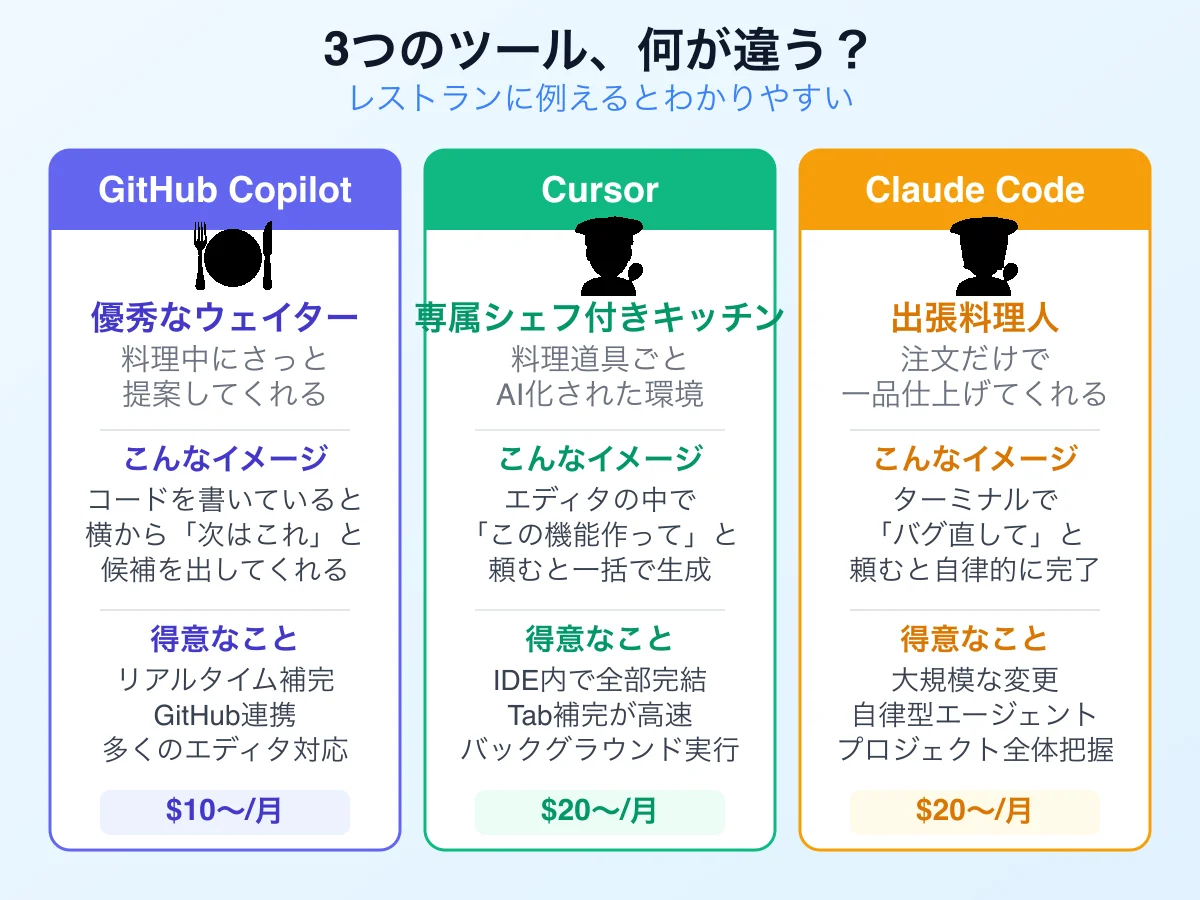
細かい機能の話に入る前に、まず3つのツールの「性格」の違いを押さえておきましょう。レストランに例えると、こうなります。
GitHub Copilot — 優秀なウェイター
あなたがコードを書いているとき、横から「次はこれじゃないですか?」とサッと提案してくれます。自分のペースで料理(コーディング)を進めながら、困ったときだけ助けてもらう。主役はあくまであなたです。
技術的に言うと、GitHub Copilotは「エディタ拡張型」のツールです。VS Code、JetBrains、Xcode、Eclipseなど、普段使っているエディタにプラグインとしてインストールして使います。コードを書くスピードを上げてくれる「アシスタント」というイメージが近いでしょう。
Cursor — 専属シェフ付きのキッチン
キッチン(エディタ)そのものがAI化されていて、「この料理(機能)を作って」と言えば、材料の準備から盛り付けまでやってくれます。道具と腕のいいシェフがセットで手に入るイメージです。
CursorはVS Codeをベースに独自開発された「AI統合型エディタ」です。つまり、エディタ自体がAI専用に設計されています。Tab補完やチャットはもちろん、「Agent Mode」でファイルの作成・編集・テスト実行まで全部エディタの中で完結します。
Claude Code — 出張料理人
「今夜のディナーをお願いします」と注文するだけで、プロの料理人があなたのキッチンにやってきて、買い出しから調理、片付けまで全部やってくれます。あなたは完成品を味見するだけです。
Claude Codeは「ターミナルエージェント型」のツールです。ターミナル(コマンドラインの黒い画面)で「このバグを直して」と日本語で頼むと、AIが自分でファイルを読み、コードを修正し、テストを実行して、完了報告までしてくれます。文字通り「自律的に仕事をする」ツールです。
ひとことでまとめると
- GitHub Copilot:あなたが書く。AIがサポートする。
- Cursor:あなたが指示する。AIがエディタの中で実行する。
- Claude Code:あなたが依頼する。AIが自律的に完了する。
この違いが、料金・機能・使い方のすべてに影響してきます。順番に見ていきましょう。
2. 料金プラン徹底比較
「で、いくらかかるの?」——ツール選びで最初に気になるポイントですよね。3ツールとも複数のプランがあるので、横並びで比較してみます。
| GitHub Copilot | Cursor | Claude Code | |
|---|---|---|---|
| 無料プラン | あり(月2,000補完 + 50チャット) | あり(機能限定) | なし |
| 個人向け(標準) | $10/月(年払い$100) | $20/月(年払い20%割引) | $20/月(Pro、年払い$17/月) |
| 個人向け(上位) | $39/月(Pro+) | Pro+ / Ultra | $100〜200/月(Max) |
| チーム向け | $19/ユーザー/月 | $40/ユーザー/月 | $25〜150/ユーザー/月 |
| 企業向け | $39/ユーザー/月 | 要問合せ | 要問合せ |
※ 価格は2026年3月時点。最新情報は各公式サイトをご確認ください。
コスト別のおすすめ
月0円で始めたいなら → GitHub Copilot Free
月2,000回のコード補完と50回のチャットが無料で使えます。「まずAIコーディングツールがどんなものか体験したい」という方には最適な入口です。GPT-4oとClaude 3.5 Sonnetが利用できるので、無料でも十分に実用的です。
月$10〜20で本格的に使いたいなら → 用途で選ぶ
コスパ重視ならGitHub Copilot Pro($10/月)。半額で無制限のコード補完が使えます。一方、エージェント機能を重視するなら、CursorやClaude Codeの$20/月プランが候補になります。この$10の差で得られる機能の違いは大きいので、次のセクションで詳しく比較します。
仕事で毎日がっつり使うなら → Claude Code Max
Claude Code Maxは$100/月(5倍)または$200/月(20倍)と高額ですが、最上位モデルのOpus 4.6を使い放題に近い形で利用できます。大規模プロジェクトで1日何十回もAIに作業を依頼するヘビーユーザー向けです。
独自の視点:「安い=お得」とは限らない
ここで重要なのは、料金だけで判断すると失敗するということです。
たとえば、GitHub Copilot Pro($10/月)で1日30分の作業短縮ができるとします。一方、Claude Code Pro($20/月)で1日2時間の作業が自動化されるなら、$10多く払ってもClaude Codeの方が「コスパが良い」ことになります。
大事なのは月額ではなく、「削減できる時間 × 自分の時給」で考えること。AIツール全般のコスト比較に興味がある方はGemini・Claude・GPT三大AI徹底比較もあわせてご覧ください。次のセクションで、各ツールがどんな作業をどれだけ効率化してくれるのかを見ていきましょう。
3. 主要機能の比較 — 何ができて、何ができないか
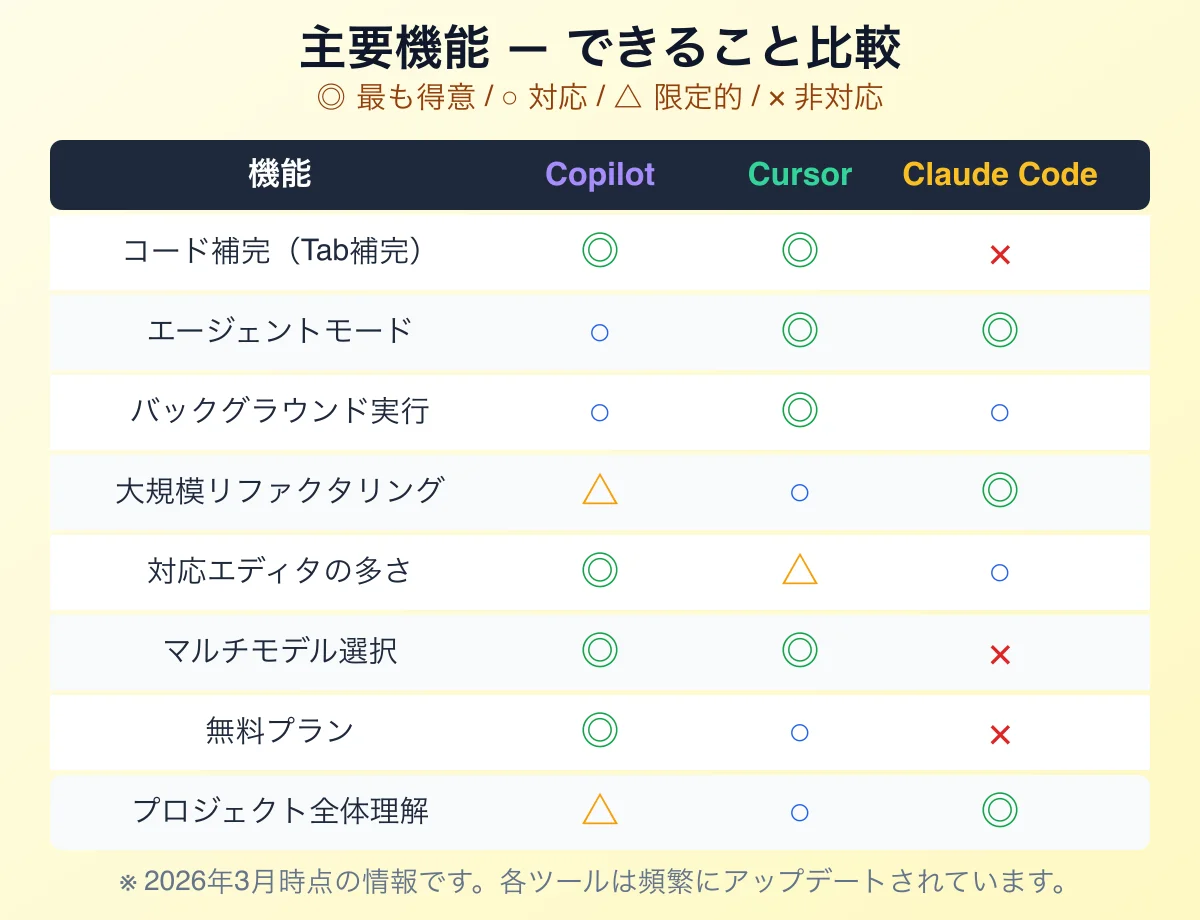
料金の次に気になるのは、「で、実際に何ができるの?」ですよね。ここでは、開発者がよく使う8つの機能について、3ツールを比較します。
コード補完(Tab補完)
コードを書いているときに、次の行を自動で提案してくれる機能です。GitHub CopilotとCursorはどちらも優秀。一方、Claude Codeにはこの機能がありません。
「え、Claude Codeってコード補完ないの?」と驚くかもしれません。その通りです。Claude Codeはそもそも「1行ずつ書く」というスタイルを想定していません。「まとめて作って」と依頼するツールなので、1行ずつの補完は不要、という設計思想です。
わかりやすく例えると、Tab補完は「カーナビの音声案内」。1つずつ「次の交差点を右です」と教えてくれます。Claude Codeは「タクシー」。目的地を言えば勝手に連れて行ってくれるので、道案内は要りません。
エージェントモード
「この機能を実装して」と指示すると、AIが自分で計画を立て、ファイルを作成・編集し、テストまで実行してくれる機能です。2026年の最大のトレンドであり、3ツールとも対応しています。
ただし、深さに違いがあります。たとえるなら、「お手伝い」「共同作業」「丸投げ」の3段階です。
- GitHub Copilot:エディタ内で動くAgent Mode。計画を見てから実行を承認する「Plan Mode」も搭載。さらに、GitHub Issueをアサインするだけで自動でPR(プルリクエスト)を作ってくれる「Coding Agent」も提供中。
- Cursor:Agent Modeが最も洗練されており、ファイルの作成・編集・ターミナル操作を一気通貫で実行。プレビューを見ながら対話的に調整できるのが強み。
- Claude Code:自律性が最も高い。ターミナルから「バグを直して」と頼むだけで、関連ファイルを自動で探し、修正し、テストを実行して完了報告。MCP(共通接続プロトコル)を通じた外部ツール連携にも対応。SWE-bench Verified(AIコーディング能力の業界標準ベンチマーク)で約80%という業界最高水準のスコアを記録。
バックグラウンド実行
AIにタスクを依頼して、自分は別の作業をする——いわば「AIに仕事を投げて放置できる」機能です。
- Cursorが最も強力。「Background Agent」は専用のクラウドVM(仮想マシン)上で動き、テスト実行やPR作成まで自動でこなします。
- GitHub Copilotも「Coding Agent」がGitHub Actions上で動き、バックグラウンドでPRを作成できます。
- Claude Codeはいわば複数の職人を同時に雇えるようなもので、「サブエージェント」を複数同時に起動して並列処理が可能。ターミナル内で複数の作業を同時に進められます。
対応エディタ・環境
ここが3ツールの決定的な違いの1つです。
- GitHub Copilot:対応エディタ最多。VS Code、JetBrains(IntelliJ, PyCharm等)、Visual Studio、Xcode、Eclipse、Neovimと、ほぼすべての主要エディタで動きます。「今使っているエディタを変えたくない」人に最適。
- Cursor:VS Codeのフォーク(派生版)なので、Cursorというエディタ自体を使う必要があります。VS Codeの拡張機能はほぼそのまま使えますが、「別のエディタを使いたい」場合は選択肢から外れます。ただし、最近JetBrains IDEとの連携(ACP)も始まりました。
- Claude Code:ターミナルで動くため、エディタを選びません。VS CodeでもCursorでもJetBrainsでも、ターミナルを開けば使えます。これが「Cursorと併用できる」理由でもあります。
マルチモデル対応
「どのAIモデルを使うか選べるかどうか」です。
- GitHub CopilotとCursorは、GPT-4o、Claude Sonnet、Geminiなど複数のモデルから選択可能。タスクに応じて使い分けられます。
- Claude CodeはAnthropic社のモデル(Sonnet / Opus)専用。他社モデルは使えません。ただし、Anthropicのモデルはコーディング性能で業界トップクラスなので、「最強の1本で勝負する」スタイルです。
4. 実際に使ってみると、どう違う? — 3つのシナリオで比較
スペック表だけでは、実際の使い心地はわかりません。ここでは3つの具体的なシナリオで、各ツールがどう動くかを見てみましょう。
シナリオA:「ログイン画面を作りたい」(新機能開発)
GitHub Copilotの場合
エディタでHTMLファイルを開き、<formと書き始めると、Copilotが「こういうフォームですか?」と補完候補を出してくれます。Tabキーで採用しながら、1行ずつ形を作っていきます。「ここにバリデーションを追加して」とチャットで頼むと、具体的なコードを提案してくれます。自分でコードを書きながら、AIが手伝ってくれるイメージです。
Cursorの場合
Agent Modeを起動して「メールアドレスとパスワードのログイン画面を作って。バリデーション付きで」と入力します。するとCursorが計画を立て、HTMLファイル、CSSファイル、JavaScriptファイルを一括で生成。画面のプレビューを見ながら「ボタンの色を青にして」「エラーメッセージの位置を変えて」と対話的に微調整できます。エディタの中で全部完結するのが気持ちいい体験です。
Claude Codeの場合
ターミナルでclaudeと打って起動し、「ログイン画面を作って。メールとパスワードのフォーム、バリデーション、エラーハンドリング付きで。テストも書いて」と入力。Claude Codeが自分でプロジェクト構造を分析し、必要なファイルをすべて作成。テストも自動で書いて実行してくれます。5分後に「完了しました」と報告が来て、あなたは結果を確認するだけ。「任せて終わり」という体験です。
シナリオB:「本番でバグが出た、すぐ直したい」(バグ修正)
GitHub Copilot:エラーログをチャットに貼り付けると、原因の説明と修正コードを提案してくれます。ただし、ファイルの特定や修正の適用は手動です。
Cursor:Agent Modeでエラーメッセージを伝えると、関連ファイルを自動で開いて修正案を表示。「Apply」をクリックすれば適用完了。テストの実行まで一気にやってくれます。
Claude Code:「本番でこのエラーが出てる。直して」とターミナルに入力するだけ。Claude Codeが自分でエラーログを読み、関連コードを探索し、原因を特定して修正。さらにテストを実行して「直りました」と報告。SWE-bench 約80%の実力が最も発揮される場面です。
シナリオC:「古いコードをリファクタリングしたい」(大規模変更)
GitHub Copilot:1ファイルずつ「この関数をリファクタリングして」と頼む形になります。ファイル横断の大きな変更は少し苦手です。
Cursor:Agent Modeで「このディレクトリのコードをTypeScriptに移行して」と指示すると、複数ファイルを一括変更してくれます。変更のプレビューを見ながら承認できるので安心感があります。
Claude Code:この手の「10ファイル以上にまたがる大規模な変更」はClaude Codeが最も得意とする領域です。「srcディレクトリ全体をTypeScriptに移行して。テストも更新して」と1回頼むだけで、数十ファイルを一気に変更。トークン効率も良く、Cursorの5.5分の1のトークン消費で同等の結果を出せるというデータもあります。
5. 開発者の評判 — 2026年の満足度データ
機能や料金も大事ですが、「実際に使っている開発者がどう感じているか」も重要な判断材料です。2026年の開発者調査から、興味深いデータをいくつか紹介します。
「最も好きなAIコーディングツール」ランキング
| 順位 | ツール | 支持率 |
|---|---|---|
| 1位 | Claude Code | 46% |
| 2位 | Cursor | 19% |
| 3位 | GitHub Copilot | 9% |
出典:2026年開発者調査(claude5.ai)
Claude Codeが圧倒的な支持を得ています。2025年5月のリリースからわずか1年足らずでこの数字は驚異的です。なぜこれほど支持されているのでしょうか?
Claude Codeが支持される理由
開発者の声を分析すると、支持の核心は「作業を丸投げできること」にあります。
GitHub CopilotやCursorは、あくまで「コードを書く作業を手伝ってくれる」ツール。便利ですが、開発者はエディタの前に座り続ける必要があります。一方、Claude Codeは「作業を依頼したら、あとは任せて別のことができる」。この違いが、忙しい開発者にとって決定的な価値になっています。
さらに、SemiAnalysisの調査によると、GitHub上の公開コミットの4%がClaude Code経由で作成されており、2026年末には20%を超えると予測されています。これは「AIが書いたコードが当たり前になる」時代が、すでに始まっていることを意味します。
それでもCopilotとCursorが選ばれる理由
満足度ランキングではClaude Codeが圧勝していますが、利用者数ではまだGitHub Copilotが最多です。その理由はシンプルで、「普段のエディタにそのまま入る」からです。新しいツールに乗り換える必要がなく、導入のハードルが圧倒的に低い。
Cursorが選ばれる理由も明確で、「エディタとしての体験が良い」こと。Tab補完の精度、Agent Modeの使いやすさ、プレビュー機能の充実度——日常のコーディング体験においては、Cursorがもっともストレスフリーだと感じる開発者も多いです。
つまり、満足度と利用者数は別の話。これは、次に紹介する「2つ併用」という選択肢につながります。
6. 「2つ併用」という第4の選択肢
ここまで読んで「CursorもClaude Codeも良さそうで、やっぱり選べない……」と思った方、安心してください。実は、「両方使う」が2026年の最適解になりつつあります。
なぜ併用するのか? — 「道具」と「職人」は役割が違う
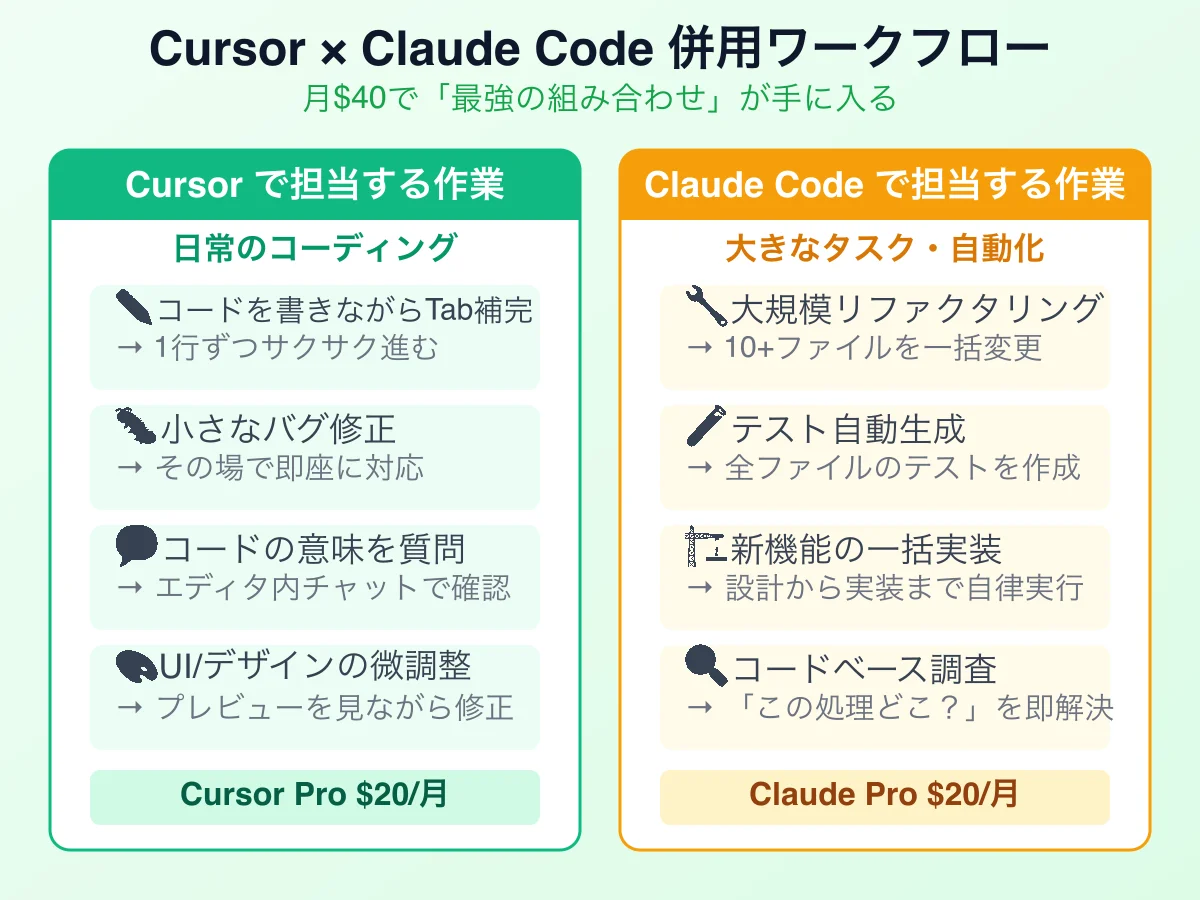
Cursorは「最高のAI付き道具箱」。Claude Codeは「最高のAI職人」。この2つは競合ではなく、補完関係にあります。
日曜大工で例えてみましょう。
- 棚の色を塗り替えたい → 自分でやった方が早い。ペンキとハケ(Cursor)があればいい。
- 家全体をリフォームしたい → プロに任せた方がいい。設計から施工まで職人(Claude Code)にお願いする。
コーディングも同じです。小さな修正は自分でサッと書いた方が早いし、大きな変更はAIに丸投げした方が確実で速い。この「使い分け」が、併用の核心です。
具体的な使い分け — 1日の流れ
併用している開発者の典型的な1日を見てみましょう。
朝:Claude Codeに大きなタスクを投げる
出社してすぐ、ターミナルでClaude Codeを起動。「昨日のPRのレビューコメントに対応して。テストも更新して」と依頼します。Claude Codeが自律的に作業を始めるので、あなたは別のことに取りかかれます。
午前中:Cursorで日常のコーディング
新しい機能の実装をCursorで進めます。Tab補完で素早くコードを書き、Agent Modeで「このコンポーネントにローディング表示を追加して」と指示。プレビューを確認しながら微調整。Cursorのエディタ内で全部完結する、テンポの良い開発体験です。
午後:Claude Codeの結果を確認
朝に依頼したタスクが完了しています。Claude Codeが作ったPRの差分をCursorで確認し、問題なければマージ。もし修正が必要なら、Cursorで直接手を入れます。
夕方:Claude Codeにテスト生成を依頼
今日書いたコードのテストをClaude Codeに一括生成してもらいます。「src/componentsディレクトリのテストカバレッジを80%以上にして」と頼めば、数十個のテストファイルを自動で作成。手動でやったら2〜3時間かかる作業が、15分で終わります。
技術的な併用方法 — 設定は驚くほどかんたん
「2つのツールを同時に使う」と聞くと設定が面倒そうですが、実はとても簡単です。
- Cursorをインストール(VS Codeの設定や拡張機能をそのまま引き継げます)
- Claude Codeをインストール(ターミナルで
npm install -g @anthropic-ai/claude-code) - Cursorのターミナルパネルでclaude と打つだけ
Claude CodeはCursorの統合ターミナル内で動くため、エディタとターミナルが1つの画面に収まります。Claude Codeが生成した差分(変更内容)はCursorのエディタに直接表示されるので、確認も楽です。
さらに、複数のターミナルパネルを開いて、Claude Codeを並列で走らせることもできます。「テスト生成」「ドキュメント作成」「バグ修正」を同時に3つのClaude Codeインスタンスに依頼して、それぞれ別の作業を並行して進めることも可能です。
コスト面 — 合計$40/月で「最強環境」が手に入る
Cursor Pro($20/月)+ Claude Code Pro($20/月)=月$40(約6,000円)。
これは、Cursorの上位プラン(Pro+やUltra)やClaude CodeのMaxプラン($100〜200/月)を単体で使うより安くなります。しかも、それぞれの得意領域を活かせるので、トータルの生産性は単体利用よりも高くなるケースが多いです。
月6,000円で1日1時間の作業が削減できれば、時給1,000円換算でも月約20,000円分の価値。投資対効果は極めて高いと言えます。AIツール全般の費用対効果については「ひとりAIチーム」の作り方で詳しくまとめています。
併用が向いている人、向いていない人
併用が向いている人:
- 毎日コードを書く開発者(フルタイム・フリーランス問わず)
- 小さな修正も大きなリファクタリングも両方ある人
- 「AIに任せる」と「自分で書く」を使い分けたい人
併用が向いていない人:
- 週に数回しかコードを書かない人(Copilot Free or Cursor単体で十分)
- ターミナル操作に抵抗がある人(Claude Codeはターミナルが前提)
- 月$40のコストが負担になる人(まずGitHub Copilot Freeから始めましょう)
7. 結論 — あなたに合うのはどれ?
ここまで読んでいただき、ありがとうございます。長い比較でしたが、最終的な結論はとてもシンプルです。
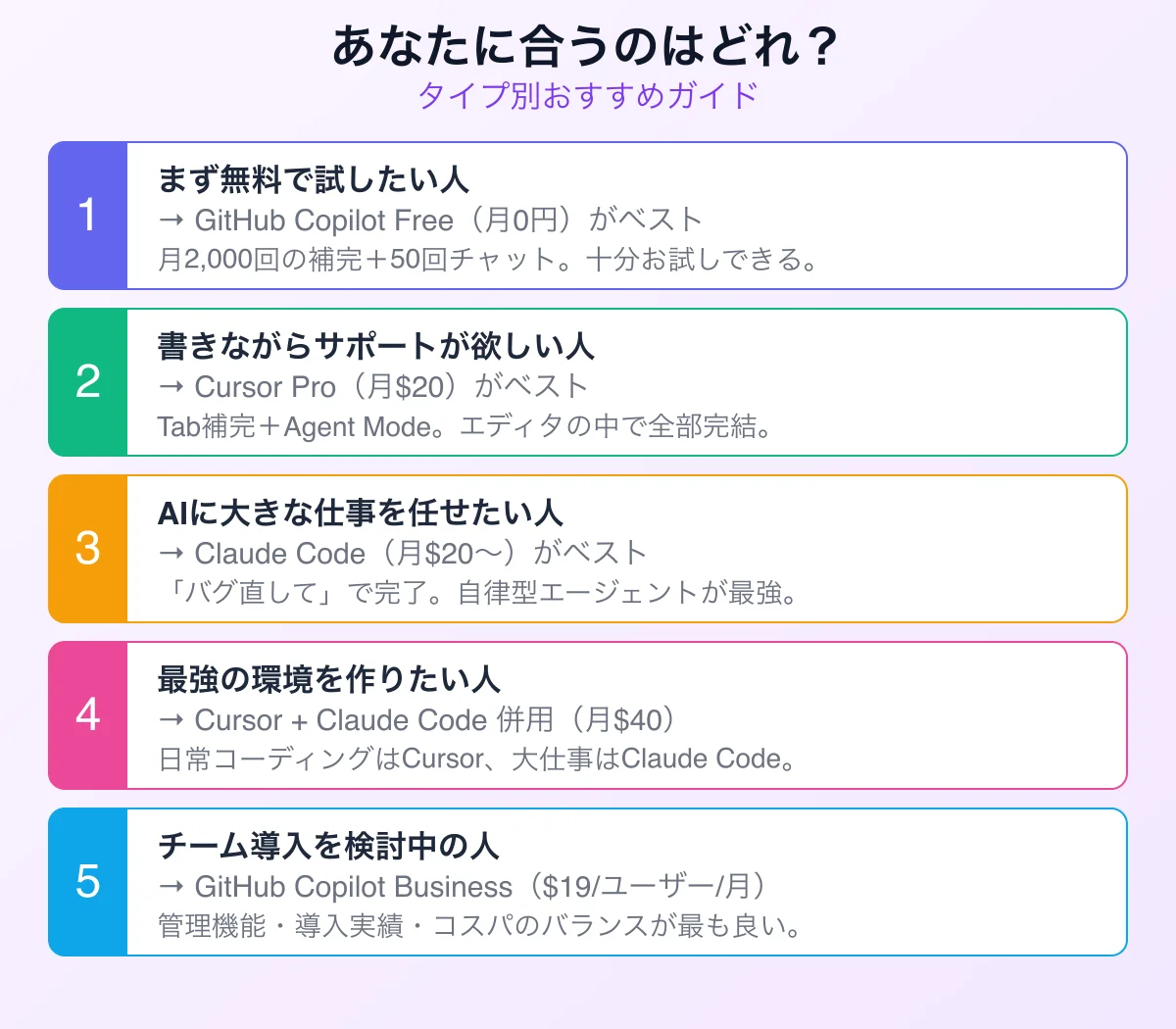
タイプ別おすすめ
| あなたのタイプ | おすすめ | 理由 |
|---|---|---|
| まず無料で試したい | GitHub Copilot Free | 無料枠が最も実用的。リスクゼロで始められる。 |
| 書きながらサポートが欲しい | Cursor Pro | Tab補完+Agent Mode。エディタ内で全部完結。 |
| AIに大きな仕事を任せたい | Claude Code | 自律型エージェントの完成度が最高。SWE-bench 約80%。 |
| 最強の環境を作りたい | Cursor + Claude Code 併用 | 月$40で日常コーディング+大仕事の両方をカバー。 |
| チーム導入を検討中 | GitHub Copilot Business | 管理機能・コスパ・導入実績のバランスが最も良い。 |
迷ったら、この順番で試してみてください
- GitHub Copilot Freeを入れてみる(0円、5分で始められる)
- 「もっとAIに任せたい」と感じたら → Claude Codeを試す
- 「エディタ体験を良くしたい」と感じたら → Cursorを試す
- 両方良いと思ったら → 併用する
大事なのは、「正解を1つ選ぶ」のではなく「自分のワークフローに合うものを見つける」ことです。3つのツールはそれぞれ哲学が違うので、実際に触ってみないとわかりません。幸い、GitHub Copilotは無料で、CursorもClaude Codeも無料期間があるので、リスクなく全部試せます。
今後の展望 — 3つのツールはどこへ向かうのか
最後に、2026年後半に向けた各ツールの方向性についても触れておきます。
- GitHub Copilot:GitHubエコシステムとの統合をさらに深め、「Issue → 自動でPR」の流れを強化。Coding AgentのGA(一般提供)が進めば、「人がコードを書かなくてもPRが作られる」世界が現実になります。
- Cursor:Background AgentやAutomations(自動化機能)を強化。Slack、Linear、PagerDutyなどのトリガーから自動でコーディングタスクを実行する「常時稼働型AI開発者」を目指しています。
- Claude Code:Auto Mode(3/12リリース)で許可プロンプトの自動処理が可能になり、さらに自律性が向上。Claude Codeの詳しい始め方はこちらの記事で解説しています。
3つのツールは競合しつつも、それぞれ違う方向に進化しています。「エコシステム統合」のCopilot、「エディタ体験の極限」のCursor、「自律エージェントの最高峰」のClaude Code。2026年後半にどう変わっているか、楽しみです。
まとめ
この記事では、2026年の3大AIコーディングツール——GitHub Copilot、Cursor、Claude Code——を料金・機能・使い勝手の3軸で比較しました。
改めて、3つのツールの本質的な違いをひとことで表すと:
- GitHub Copilot:あなたが書く。AIがサポートする。
- Cursor:あなたが指示する。AIがエディタの中で実行する。
- Claude Code:あなたが依頼する。AIが自律的に完了する。
どれが「最強」かは、あなたの開発スタイルと予算次第です。私自身は日常的にCursorとClaude Codeを併用していますが、これが万人にとっての正解だとは思いません。大事なのは、実際に触ってみて、自分のワークフローに合うかどうかを確かめること。
AIコーディングツールは、もはや「使うかどうか」ではなく「どう使いこなすか」の時代に入っています。この記事が、あなたにとって最適なツール選びの助けになれば幸いです。
Claude Codeに興味を持った方は、Claude Code初心者ガイドもぜひ読んでみてください。プログラミング知識ゼロからでも始められるように、インストール手順から丁寧に解説しています。また、プログラミング不要のAI活用に興味がある方は、Claude Cowork解説記事もおすすめです。
参照元
- Developer Survey 2026: AI Coding 73% Daily Usage — Claude5.ai
- Claude Code vs Cursor vs GitHub Copilot: The 2026 AI Coding Tool Showdown — DEV Community
- Claude Code is the Inflection Point — SemiAnalysis
- Claude Code vs Cursor: What to Choose in 2026 — Builder.io
- Claude Code vs Cursor (2026): The Real Difference — Emergent.sh
- GitHub Copilot Plans & Pricing — GitHub
- Cursor Pricing — Cursor
- Claude Plans & Pricing — Anthropic
- Claude Code vs Cursor 2026: Benchmarks, Pricing & Real Data — Morph
- GitHub Copilot: Meet the new coding agent — GitHub Blog
- Two AIs, One Codebase: Running Claude Code and Cursor Side-by-Side — Stark Insider
- Cursor vs Claude Code: Why Top Developers Are Using Both — CodingWithRoby