 AI Lab OISHI
ChatGPT for Excel/Sheets 完全ガイド|サイドバー新機能の使い方【2026年5月】
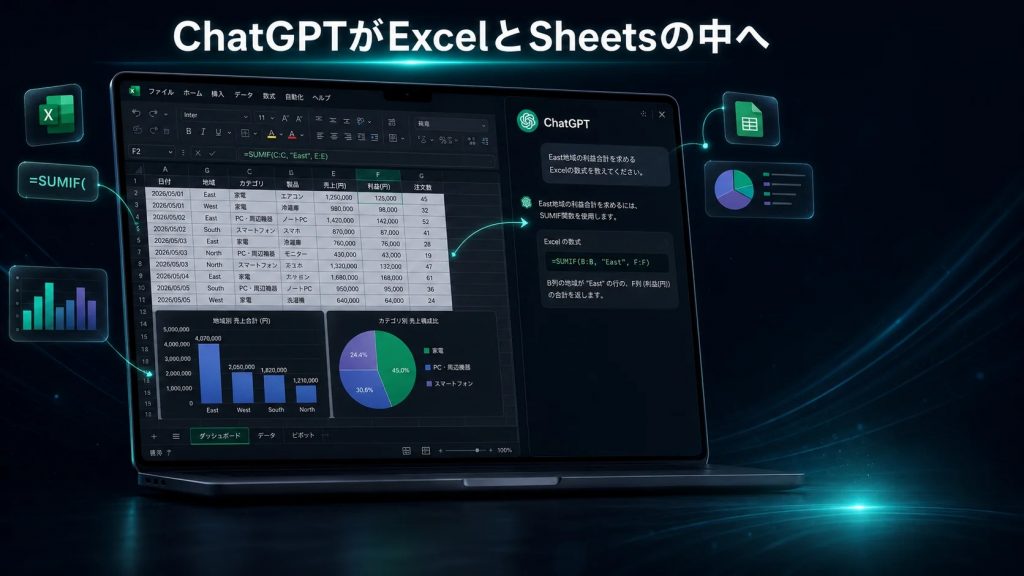
2026年5月5日、OpenAIが「ChatGPT for Excel & Google Sheets」を正式リリースしました。OpenAI公式によれば、これまでChatGPTで表計算をやろうとすると、データをコピペで貼って質問→回答をコピペで戻すという往復が必要でしたが、新機能では ChatGPTがMicrosoft ExcelとGoogle Sheetsのサイドバーに常駐し、選択範囲のセルを直接読み書きして、自然言語の指示だけで集計・整形・関数生成・シナリオ分析まで実行します。GPT-5.5が裏で動くため、複数タブにまたがる大規模ワークブックでも文脈を保ったまま作業が進みます。
結論を先に言うと、これは「コピペ時代の終わり」を告げるアップデートです。たとえるなら、これまでのChatGPTは「会議室の外で待機しているコンサルタント」、新機能は「会議卓の隣に座ってリアルタイムで助言してくれるコンサルタント」のような違いがあります。本記事では、何が新しいのか・既存の「コピペ時代」やGemini for Sheetsとどう違うのか・3分で完了するインストール手順・プラン別の使い分け・実用シナリオ5選・データプライバシーの注意点まで、表計算業務を底上げするために必要なすべてを網羅します。
ChatGPT for Excel & Google Sheets とは何か|「コピペ時代」の終わり
ChatGPT for Excel & Google Sheets は「ChatGPTがMicrosoft ExcelとGoogle Sheetsのサイドバーに常駐し、選択範囲のセルを直接読み書きして、自然言語の指示だけで表計算作業を進めてくれる」新しい体験です。OpenAIヘルプセンターによれば、2026年5月5日に正式リリースされ、裏側のモデルはGPT-5.5が動いています。
これまでのChatGPTでExcelを使うやり方は「画面を行き来しながらコピペで会話する」運用でした。シナリオが複雑になるほど往復が増え、5往復・10往復しているうちに「これ自分で関数書いた方が速くないか」と感じる場面も多かった。新機能ではその往復が物理的にゼロになります。リボンから ChatGPT を開けば右側にサイドバーが出て、「F列の利益合計をEastだけ集計したい」と日本語で打てば、ChatGPTがF列を読み、East行を抽出し、結果を新しいセルに直接書き込んでくれる。たとえるなら、これまでが「外注先と電話とFAXで進める仕事」、新機能は「同じデスクの隣に座っているアシスタントと相談しながら進める仕事」です。やり取りの往復コストが消えるだけで、作業のテンポが体感3〜5倍速くなります。
機能の中心はtrackers / budgets / formulas / multi-tab files / scenario work / spreadsheet cleanup / Skills / Appsの8軸(OpenAI公式アナウンスより)。GPT-5.5完全解説でも触れたとおり、GPT-5.5は数値処理・コード生成の精度が前世代から大きく上がっており、表計算という「数字と論理が混ざる領域」との相性は本来とても良い。今回のリリースは、その相性を最大化するための舞台装置だと言えます。
これまでの「Excel × ChatGPT」とどう違うか|3つの決定的な変化
新機能を理解する一番の近道は「これまでとどう違うか」を3軸で押さえることです。1つ目は「データの渡し方」。これまではExcel範囲をコピー、ChatGPT画面に貼って質問する流れでした。無料AIツール25選で紹介した「Excel関数を聞く」やり方はまさにこれ。新機能では「セル範囲を選択するだけ」「範囲指定を自然言語で渡すだけ」で完結します。
2つ目は「往復の数」。コピペ運用では1作業5〜10往復が必要でした。新機能ではChatGPTがセル範囲・列の意味・既存数式・タブ構造を直接読んでいるため、最初の1指示で意図を汲める場面が圧倒的に増えます。OpenAIはmulti-tab files(複数タブ対応)を公式機能として明示しており、タブを跨いだ参照や集計も同じセッションで連続して扱えます。
3つ目は「Skillsで毎回ゼロから始めない」こと。コピペ運用の最大の弱点は、毎回同じプロンプトを書き直していたこと。新機能ではSkillsで作業手順をパッケージ化でき、ChatGPT for Excel にはfinancial modeling と corporate finance formatting のデフォルトSkills が標準搭載されています。たとえるなら、これまでが「毎回新人に仕事を教えるベテラン」、新機能は「自分の流儀を覚えた弟子と仕事を分担するベテラン」。長期的に積み上げるほど時間が浮く構造です。
何ができるのか|公式が挙げる8つの機能
OpenAI公式が新機能の中心として挙げる8つの能力を整理します。① trackers=プロジェクト進捗・健康記録・家計トラッカー等の繰り返し記録系の表を、列定義・入力規則・条件付き書式まで含めて自動生成。② budgets=月次・四半期・年次の予算表を、過去実績から推定値を埋めながら作成。3シナリオ並行表も即時。
③ formulas=「F列の合計をB列がEastの行だけで」と日本語で書けば、ExcelならSUMIF、Google SheetsならSUMIFまたはQUERYで書き分け。既存数式の解説もネスト単位で説明してくれる。④ multi-tab files=「タブ1の売上集計をタブ2の予算と突合し、差分が大きい上位5項目をタブ3にまとめて」のような3タブ跨ぎも1指示で完結。⑤ scenario work=「為替が10%円安に振れたら今期売上はどうなる?」の仮説検証を即座にシミュレート。
⑥ spreadsheet cleanup=住所列の分割、空白セル補完、重複行削除など整形系を自然言語で。⑦ Skillsと⑧ Appsは後ほど専用セクションで詳述します。8機能のうち個人ユーザーでも即効性が高いのは ③ formulas / ⑤ scenario / ⑥ cleanup の3つ。法人ユーザーは加えて trackers / budgets / multi-tab / Skills / Apps の比重が高くなります。
導入手順|Excel編・Google Sheets編をそれぞれ3分で
導入は驚くほど簡単で、Excel・Google Sheets ともに3分で完了します。
Microsoft Excel 編
① Microsoft Marketplace の ChatGPT ページを開く(または Excel のホームタブ → アドイン → 「ChatGPT」検索)。② 「Add(追加)」でアクセス権限を承認。③ Excel リボンに ChatGPT アイコンが現れるのでクリックすると右側にサイドバー出現。④ ChatGPT アカウントでサインイン。Free / Plus / Pro / Business / Enterprise / Edu / K-12 のいずれでも可。
Google Sheets 編
① Google Workspace Marketplace の ChatGPT ページから「インストール」(または Sheets で 拡張機能 → アドオンを取得 → 「ChatGPT」検索)。② Google アカウントでアクセス権を承認。③ 拡張機能メニュー → ChatGPT → Open。④ ChatGPT アカウントでサインイン。
注意点が1つ。組織の管理者がアドオン承認ポリシーで制限している場合、個人サインインだけでは入らないことがあります。Business / Enterprise / Edu / K-12 では管理者が一括配布・無効化できる設計のため、社用アカウントで詰まったら管理者に相談するのが早道。たとえるなら、新しい家電を自宅に持ち込む前にマンション管理組合の承認が必要なのと同じで、組織のガバナンス設計を踏まえた展開が安全です。
プラン別の使い分け|Free/Go vs Plus/Pro vs Business以上
新機能のプラン構造は親切で、Free と Go プランは限定使用枠で機能感を試せます。Plus と Pro プランでは ChatGPT Codex と同じagentic usage limits が適用され、上限を超えれば追加クレジット購入で継続可能。OpenAI Codex 完全ガイドで解説した usage limits 設計と同じ考え方が、Excel/Sheets連携にも適用された形です。
もっとも興味深いのはBusiness / Enterprise / Education / K-12 プランで、2026年6月2日まで無料プレビュー期間として提供されます。それまでは usage に対する追加課金がなく、組織として大規模に試せる設計。6月3日以降は各プランの credits/usage terms に従う形です。たとえるなら、新サービスのお試し期間が約1ヶ月用意されているようなもので、本契約前に効果を測れるのは大きい。
| プラン | 利用枠 | 追加課金 | 無料プレビュー | 向く用途 |
|---|---|---|---|---|
| Free / Go | 限定使用 | なし | — | 機能感の試用 |
| Plus | Codex と同じ usage | クレジット購入可 | — | 個人〜小規模本格利用 |
| Pro | Codex と同じ usage | クレジット購入可 | — | ヘビーユーザー |
| Business | プラン上限 | terms に準拠 | 6/2まで無料 | 中小〜中堅企業 |
| Enterprise | プラン上限 | terms に準拠 | 6/2まで無料 | 大企業・規制業種 |
| Edu / K-12 | プラン上限 | terms に準拠 | 6/2まで無料 | 教育機関 |
実用シナリオ5選|業務でそのまま使える型
新機能の真価は「実務でどう効くか」で見えます。日常的に発生する5シナリオを具体的に書きます。
1. 売上ダッシュボード作成
生データの売上テーブル(日付・地域・カテゴリ・売上額)を選択して「地域別売上合計、カテゴリ別構成比、月次トレンドの3点セットでダッシュボードを作って」と指示。集計ピボット・円グラフ・折れ線グラフが新しいタブに整形済みで作成されます。手動で30〜60分かかった作業が3〜5分に圧縮。
2. 関数自動生成(VLOOKUP / ARRAYFORMULA / QUERY)
「これをやりたい」を日本語で書くだけで、Excel関数とSheets関数の差を自動判別。「商品コードで価格を引いてきて在庫数と掛けて評価額」と書けば、Excelなら VLOOKUP+乗算、Sheets なら ARRAYFORMULA+VLOOKUP に書き分けます。たとえるなら、英語の文章を日本語に翻訳してくれる通訳が常駐している感覚で、表計算ソフトの方言に振り回されなくなります。
3. データ整形・重複削除・転置
名簿、商品マスタ、CSVインポート後の汚いデータ。「住所列を3列に分割してフリガナも作って」「重複行を削除、最終更新日が新しい方を残して」「縦持ちを横持ちに転置」のような整形指示の言語化が極端に楽に。月次のデータパイプラインがある人ほど数時間レベルの時間が浮きます。
4. シナリオ分析(What-if)
経営会議や投資判断の「もし◯◯だったら?」系の分析を自然言語で実行。「為替10%円安なら今期粗利は?輸入コストとドル建て売上を考慮し楽観・中立・悲観の3シナリオで」と頼めば、3シナリオ並行のテーブルとグラフが新しいタブに作成されます。会議前夜に2〜3時間かけていた仮説検証がコーヒー1杯分の時間で終わる感覚です。
5. 月次レポート自動化
月次決算、KPIレビュー、運用レポートのような毎月発生する定型作業。1ヶ月目に「先月の売上データから当社フォーマットの月次レポートを作って」で完成形を作り、Skills として保存。2ヶ月目以降はワンライナーで再生成、3ヶ月目には完全にループに乗ります。毎月新人にイチから教えていた仕事が、覚えの早い秘書に丸ごと任せられる仕事に変わる構造変化です。
Skills と Apps の使い方|仕事を型化する
Skills と Apps は「中長期で効いてくる」2大柱です。1日使っただけでは派手さがないものの、3ヶ月続けると「もうコピペ時代には戻れない」と感じるのは、ほぼこの2機能のおかげです。
Skills は再利用可能なplaybookで、ワークフロー・整形ルール・出力構造をパッケージ化して何度でも呼び出せる仕組みです。OpenAI公式によれば、ChatGPT for Excel にはfinancial modeling と corporate finance formatting のデフォルトSkills が標準搭載。自分でSkillsも作れるため、「うちの会社の週次レポート」「営業ダッシュボードの作り方」のように個人や組織の作業を型化できます。最大のコツは「最初から完璧にしようとしないこと」。叩き台を1個作って運用しながら調整するほうが早く完成度が上がります。
Apps は外部データソース連携機能で、ChatGPTアカウントで承認済みのファイル・システム・データソースを Excel/Sheets から呼び出せます。Google Drive の特定フォルダ「過去2年分の売上データ」を Apps として登録すれば、ダッシュボード作成時に「過去2年の傾向を踏まえて今月予測」と頼んだだけで Apps が裏で参照され、文脈の濃い回答が返ります。Skills が「自分の仕事のやり方を教えた弟子」、Apps が「弟子が自由に使える資料庫」。両方を組み合わせて初めて効果が最大化します。Apps連携時は日本のプライバシー法とAI開発でも触れた個人情報の取り扱い境界を必ず確認してください。
データプライバシーと注意点|公式の output review 推奨
新機能の利便性と引き換えに、データプライバシーの理解は欠かせません。OpenAI公式によれば、利用時にユーザーのチャット内容・添付ファイル・ワークブックの内容が、機能を提供する目的でOpenAI と Microsoft または Google の間で共有される可能性があります。一方で、ユーザーが ChatGPT 設定で指定した data training preference は尊重される設計です。
もっと重要な公式コメントとして、OpenAI は「formulas や analysis を信頼する前に必ず output を review してほしい」と明記しています。AI出力をそのまま信用せず、人間レビューを通すことを推奨する設計思想です。たとえるなら、優秀なアシスタントが書いた契約書をそのままクライアントに送らず必ず最終確認するのと同じで、AI生成の数式や分析は「下書き」として扱う運用が安全です。
機密データを扱う運用では、3ステップを強く推奨します。① 社外秘・PIIを含むワークブックでは利用しない。② 専用の検証環境で挙動を確認してから本番ワークブックに展開する。③ 組織のデータガバナンス担当者に事前承認を取る。Business 以上は管理者ポリシーで制限を設定できる仕組みが提供されているため、個人で勝手に使い始めず、必ず承認を取ってから展開する。「便利さ」と「リスク」のバランスを組織として取る基本動作です。
Microsoft Copilot・Gemini for Sheets との位置関係
表計算 × AI の領域はもともと混戦地帯で、Microsoft CopilotとGemini for Sheetsが先行していました。今回のリリースで、ChatGPT が Excel と Sheets 両方への進出を果たし、初めて「クロスプラットフォームのAI体験」が成立しました。
Microsoft Copilot はMicrosoft 365 全体に統合され、Excel単体だけでなく Word・PowerPoint・Outlook・Teams など Microsoft 製品横断で動作します。提供モデルは原則 OpenAI / Microsoft のものに限られる構造。Gemini for Sheets はGoogle Workspace 内蔵で、Sheets・Docs・Slides に深く統合されています。Workspace × Gemini 完全ガイドでも触れたとおり、Sheets内蔵の Fill with Gemini や自然言語によるスプレッドシート構築が中核機能です。両者の弱点は「自分のプラットフォーム以外では使えない」こと。
今回の新機能が画期的なのは、Excel と Google Sheets の両方に同じChatGPT体験を持ち込んだ点。同じChatGPTアカウントとSkillsとAppsをそのまま両方で使えます。たとえるなら、これまで「マンション住まいなら住友不動産、戸建てなら積水ハウス」と分かれていた相談相手が、どちらの住まいでも対応してくれるコンシェルジュに変わるような変化です。Excel/Sheetsを両方使う組織や、転職・異動で表計算ソフトが切り替わるユーザーほど、この意味は大きい。
2026年の現実解は、「Microsoft 365 利用組織は Copilot 主軸+ChatGPTでクロス対応」「Workspace 主体組織は Gemini for Sheets 主軸+ChatGPTでクロス対応」「Excel/Sheets両方を頻繁に使う個人・小規模事業は ChatGPT 主軸」の3パターンに整理できます。AIエージェント比較2026でも書いたとおり、1社集約より用途別併用がコスパ良い時代です。
何が変わって、何が変わらなかったか
新機能のリリースから数日、実用視点で評価します。
変わった点は3つ。① 往復ゼロ=5〜10往復が1〜2回に圧縮、表計算作業の体感時間が30〜50%削減。② multi-tab files の取り回し=複数タブをまたぐ集計・突合が一瞬、タブ間参照ミスの事故が減る。③ Skillsによる型化=月次レポートやKPIダッシュボードが「弟子に任せる」感覚で進み、3ヶ月運用で年間数十時間レベルの効果。
変わらなかった点は2つ。① 複雑な数式の最終調整は人間の仕事=OpenAI公式も「output を review してほしい」と明記、複雑な財務モデルや複数条件が絡む集計ロジックは人間レビューが必要。② プライバシー判断は自分で取る=データが外部APIに渡る以上、「このワークブックを ChatGPT に渡してよいか」の判断は組織と個人がそれぞれ取るしかない。
総評すると、新機能は「表計算という業務の構造を変える」レベルのアップデートです。コピペ時代に戻ることはもうないでしょう。一方で、便利になったぶん「AIに渡してよい範囲」を組織と個人で線引きする運用がいよいよ重要に。たとえるなら、車のオートマチック化が運転を楽にした一方で、運転判断責任の所在は変わらなかったのと同じで、便利さと責任のバランスが今後ますます問われていきます。
まとめ|今日から始める3ステップ
本記事のまとめとして、今日から始める3ステップ。
STEP 1:自分のプランを確認。Free / Go なら限定使用で機能感、Plus / Pro なら usage 枠内で本格運用、Business 以上なら2026年6月2日まで無料プレビューのタイムラインを意識して評価期間を設定。STEP 2:Excel または Google Sheets のいずれかをインストール。Marketplace で「ChatGPT」を検索→追加→サインイン。3分で完了。STEP 3:実用シナリオを1つだけ試す。本記事の5シナリオから自分の業務でいま一番面倒な作業を1つ選ぶ。1回目で完璧を目指さず、まず動かすことを優先。
新機能の効果は「使い始めた最初の1週間」で大きく決まります。最初の3日で1〜2シナリオ動かして時間が浮く感覚を体感、1週目で Skills 化、2〜3週目で Apps 連携。この流れに乗せられた人から、表計算業務のコストが1段下がる新しい働き方が始まります。2026年6月2日の Business 以上の無料プレビュー期限は、組織にとって絶好の評価ウィンドウ。逃さず使い倒してください。
FAQ|よくある質問
Q1. ChatGPT for Excel & Google Sheets はどんな機能ですか?普通のChatGPTと何が違いますか?
ChatGPTがMicrosoft Excelおよび Google Sheetsのサイドバーに常駐し、選択範囲のセルを直接読み書きしながら自然言語の指示で集計・整形・関数生成・シナリオ分析まで実行してくれる新機能です。2026年5月5日にOpenAIが正式リリース。普通のChatGPTでは、データをコピペで貼って質問→回答をコピペで戻すという往復が必要でしたが、新機能ではその往復がゼロに。たとえるなら、これまでのChatGPTが「会議室の外で待機しているコンサルタント」、新機能は「会議卓の隣に座ってリアルタイムで助言してくれるコンサルタント」のような違いです。GPT-5.5が裏で動くため、複数タブにまたがる大規模ワークブックでも文脈を保ったまま作業できます。
Q2. どのプランで使えますか?無料でも試せますか?
2026年5月5日時点で全プランに展開。Free と Go は限定使用、Plus と Pro は ChatGPT Codex と同じagentic usage limitsで利用でき、上限超過時は追加クレジット購入可能。Business / Enterprise / Education / K-12 は2026年6月2日まで無料プレビューとして提供され、6月3日以降は各プランの credits/usage terms に従います。本格活用したい場合は、まず Free か Plus で機能感を確認、シナリオが固まってから上位プランで本番投入が安全です。
Q3. Microsoft Copilot や Gemini for Sheets と何が違いますか?
Microsoft Copilot はMicrosoft 365 全体に統合されたAI機能で、Excel単体だけでなく Word・PowerPoint・Teams など Microsoft 製品横断で動作する一方、提供モデルは原則 OpenAI / Microsoft のもの。Gemini for Sheets はGoogle Workspace 内蔵で Sheets・Docs・Slides に深く統合されていますが Excel では使えません。今回の新機能の画期的な点は、Excel と Google Sheets 両方に同じChatGPT体験を持ち込んだクロスプラットフォーム性。両方使う組織や転職・異動で表計算ソフトが切り替わるユーザーほど意味が大きいです。
Q4. インストールはどうやりますか?社内アカウントでも使えますか?
ExcelはMicrosoft Marketplaceから「ChatGPT for Excel」を検索→追加→サインイン。Google SheetsはGoogle Workspace Marketplaceから「ChatGPT」を検索→拡張機能メニューから開いてサインイン。社内アカウントで使う場合は、組織の管理者がアドオン承認ポリシーで許可している必要があります。Business / Enterprise / Edu / K-12 では一括配布・無効化できる管理機能も提供されており、社用アカウントで詰まったら管理者に相談が早道です。インストール作業自体は1〜3分。
Q5. 機密データを扱うのは危険ですか?プライバシー設定はどうなっていますか?
OpenAI公式によれば、利用時にチャット内容・添付・ワークブック内容が機能提供のため OpenAI と Microsoft または Google の間で共有される可能性あり。一方で training preference は尊重されます。OpenAIは「formulas や analysis を信頼する前に必ず output を review」と明記。機密運用では(1)社外秘・PII含むワークブックでは利用しない、(2)検証環境で挙動確認後に本番展開、(3)組織のデータガバナンス担当者に事前承認、の3ステップが安全です。
Q6. Skills や Apps は何ができますか?
Skills は再利用可能なplaybook。ChatGPT for Excel には financial modeling と corporate finance formatting のデフォルトSkills が標準搭載され、月次決算用の数値整形・モデル構築の決まり手順をワンクリックで適用できます。Apps は外部データソース連携機能で、ChatGPTアカウントで承認済みのファイル・システム・データソースを Excel/Sheets から呼び出せます。Skills は「自分の職場のお作法をAIに教えて毎回呼び出す」、Apps は「自分の周辺データソースとAIをつなぐ」役割。両方を使いこなすほど定型業務がAI側に蓄積され、長期的に時間が大きく浮きます。
参照元・出典
- OpenAI公式:Introducing ChatGPT for Excel and new financial data integrations(2026年5月5日)
- OpenAI Help Center:ChatGPT for Excel and Google Sheets
- Microsoft Marketplace:ChatGPT for Excel
- Google Workspace Marketplace:ChatGPT
- 関連記事:Workspace × Gemini 完全ガイド(2026年3月版)
- 関連記事:1円もかけないAI入門|無料枠で仕事を半分にする使い方25選
- 関連記事:GPT-5.5完全解説【2026年4月】
- 関連記事:OpenAI Codex 完全ガイド
- 関連記事:AIエージェント比較2026
- 関連記事:日本のプライバシー法とAI開発