 AI Lab OISHI
Claude活用術15選|営業・経理・人事・マーケの仕事が変わる実践ガイド【2026年版】

「AIを使いたいけれど、結局何に使えるのかわからない」。そんな声をよく聞きます。ChatGPT、Gemini、Claudeと選択肢は増えましたが、具体的にどの場面で、どう使えば成果が出るのかが見えないまま、なんとなく触って終わってしまう方も多いのではないでしょうか。
この記事では、Anthropic社のAI「Claude(クロード)」を使って営業・経理・人事・マーケティングの仕事を効率化する具体的な方法を15個、すべてコピペで使えるプロンプト例付きでご紹介します。実際に業務で成果を出している企業の事例も交えながら、「明日から使える」レベルの実践ガイドです。
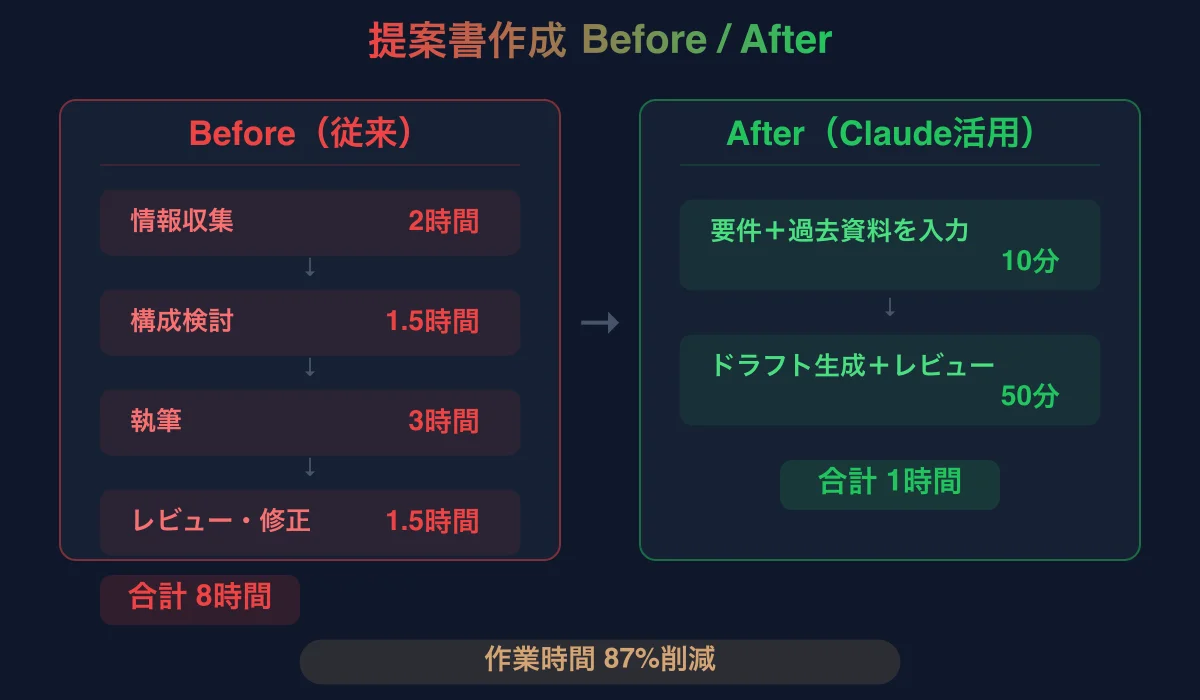
筆者自身、Claudeを日常業務に取り入れてから、提案書の作成時間が8時間から1時間に短縮されました。この記事を読み終えるころには、あなたもClaudeを「とりあえず触るツール」から「なくてはならない仕事のパートナー」に変えられるはずです。
なぜ今Claudeなのか?他のAIとの違い
AI活用を始めるなら、まず「なぜClaudeを選ぶのか」を理解しておくことが大切です。AIツールにはそれぞれ得意分野があり、Claudeは特にビジネス文書の処理と論理的な推論において抜きん出た性能を発揮します。
Claudeが業務利用で選ばれる理由は大きく3つあります。
1つ目は、圧倒的な長文処理能力。最新のClaude Opus 4.6は200Kトークン(日本語で約15万文字)のコンテキストウィンドウを持ちます。これは400ページ以上の書籍に相当する量で、いわば超高速の読書家を雇ったようなもの。契約書や決算報告書をまるごと1つの会話で処理できるのです。実際にAmerican Bar Associationの2026年TechReportによると、弁護士の79%がAIを業務に活用しており、Claudeの長文処理は法務領域で特に高く評価されています。
2つ目は、自律的にタスクを実行できるCowork機能。2026年1月にリリースされたこの機能は、ファイルの整理から数値分析まで、複数ステップのタスクをClaudeが自律的に進めてくれます。あなたは最初に指示を出して最後に成果物を確認するだけ。まさに「AIの同僚」として働いてくれる存在です。
3つ目は、ハルシネーション(事実と異なる情報の生成)の少なさ。AnthropicのConstitutional AIというアプローチにより、Claudeは不確実な情報について「わかりません」と正直に答える傾向が他のモデルより強く、業務文書の信頼性を重視する企業にとって大きな安心材料になっています。
AIツールの比較について詳しくは「Gemini vs Claude vs GPT 徹底比較【2026年版】」もあわせてご覧ください。
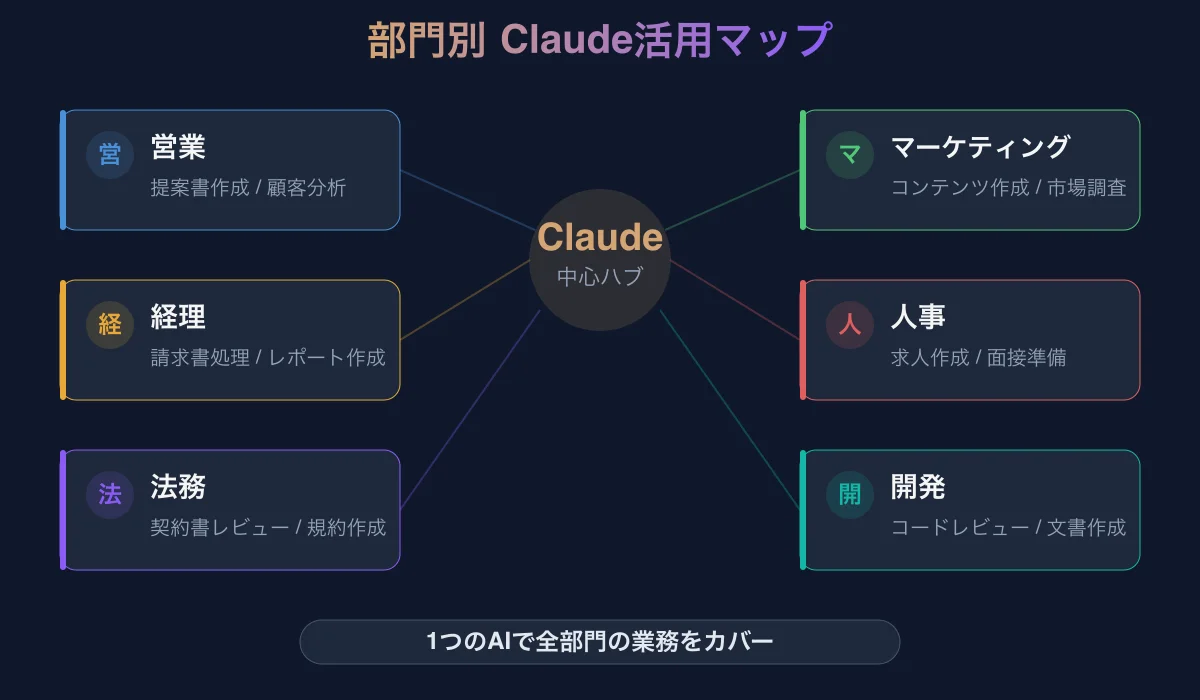
【営業】提案力と準備時間を劇変させる活用術3選
営業部門でのClaude活用は、ServiceNowの事例が象徴的です。同社は29,000人の従業員にClaudeを展開し、営業準備にかかる時間を最大95%削減しました。ここではすぐに実践できる3つの活用術を紹介します。
活用術1:顧客向け提案書のドラフト作成
提案書作成は営業パーソンの時間を最も奪う業務の1つです。情報収集、構成検討、執筆、レビューと、まるでフルマラソンのような工程を丸1日かけて走り切る必要があります。Claudeを使えば、この工程を大幅に短縮できます。
コピペで使えるプロンプト例:
あなたはIT企業の営業マネージャーです。
以下の情報をもとに、提案書のドラフトを作成してください。

【顧客情報】
・企業名:〇〇株式会社(従業員500名、製造業)
・課題:在庫管理の属人化、月次棚卸に3日かかっている
・予算感:年間500万円以内
・決裁者:製造部長(50代、データ重視型)

【自社ソリューション】
・クラウド在庫管理システム「〇〇」
・導入実績:製造業50社以上
・強み:バーコード読取による自動化、リアルタイム在庫可視化

【提案書の構成】
1. 現状課題の整理
2. 解決策の提示
3. 導入効果(定量的に)
4. スケジュールと費用
5. 導入事例(類似企業)

決裁者が数字を重視するタイプなので、定量的な効果を前面に出してください。
2000文字程度でお願いします。このプロンプトのポイントは、顧客の課題・予算・決裁者のタイプまで具体的に伝えている点です。漠然と「提案書を作って」と指示するのと比べて、出力の精度がまったく変わります。
活用術2:商談前の企業リサーチ要約
商談前に相手企業のIR資料や決算報告書をClaudeに読み込ませると、要点を数分で整理してくれます。40ページの有価証券報告書でも、Claudeの200Kトークンの処理能力なら全文を一度に読み込めるため、「ページ1〜10を読んで、次に11〜20を」といった分割作業は不要です。
コピペで使えるプロンプト例:
以下の決算資料の内容をもとに、営業商談の準備資料を作成してください。

【分析してほしい観点】
1. この企業が今期注力している事業領域
2. 経営課題として公言しているテーマ
3. IT投資に関する言及
4. 当社のソリューションを提案する切り口

箇条書き形式で、各項目3〜5行でまとめてください。
「提案の切り口」は営業トークに使える具体的な表現でお願いします。

(ここに決算資料のテキストを貼り付ける)
活用術3:営業メールの顧客別カスタマイズ
テンプレートメールを顧客ごとにカスタマイズする作業も、Claudeが得意な領域です。過去のやり取りや顧客の関心事を入力すれば、パーソナライズされた営業メールを生成できます。1通あたり5分かかっていた作業が30秒で終わるため、1日20通送るなら約1.5時間の時間創出になります。
ポイントは、Projects機能を使って自社の製品情報やメールテンプレートを事前に登録しておくことです。そうすれば毎回ゼロから説明する必要がなく、「〇〇株式会社の田中様宛に、先日のウェビナー参加のお礼と個別デモの提案メールを作成して」という短い指示だけで、製品の特長を踏まえたパーソナライズメールが生成されます。テンプレートの「機械的な感じ」がなくなるため、返信率の向上も期待できます。
【経理・財務】数字の処理と分析を加速する活用術3選
経理・財務部門のClaude活用は日本でも急速に広がっています。ある上場企業の事例では、管理会計のワークフローにClaudeを導入した結果、1日かかっていた予実分析業務が1時間に短縮されたと報告されています。
活用術4:予実差異分析レポートの自動生成
月次の予算と実績の差異を分析し、経営会議向けのレポートを作成する業務は、多くの経理担当者にとって定型的でありながら時間がかかる作業です。
コピペで使えるプロンプト例:
あなたは上場企業の管理会計担当者です。
以下の予算データと実績データを比較分析し、経営会議向けの予実差異分析レポートを作成してください。

【分析のルール】
・差異が予算比±5%以上の科目は「要注目」としてハイライト
・差異の要因を推定し、改善アクションを提案
・前年同月との比較コメントも付記
・グラフの代わりに、数値の大小が一目でわかる表形式で整理

【出力形式】
1. エグゼクティブサマリー(3行)
2. 主要KPIの状況
3. 要注目科目の詳細分析
4. 改善に向けた推奨アクション

(ここにExcelからコピーした数値データを貼り付ける)
活用術5:経費精算の異常値検出
経費精算データをClaudeに読み込ませると、通常パターンから外れた申請を自動的にピックアップしてくれます。「〇〇部門の交通費が前月比200%増加」「同じ店舗での連日の接待費」など、人間が見落としがちな異常パターンを素早く発見できます。
具体的な使い方としては、Excelの経費データをコピーしてClaudeに貼り付け、「過去3カ月の平均と比較して異常値がある申請をリストアップして、不正リスクの高い順に並べてください」と指示します。Claudeは金額・頻度・曜日・カテゴリの組み合わせからパターンを分析し、「金曜夜のタクシー利用が特定部門に集中している」「交際費の単価が業界相場の2倍」など、人間なら数時間かけて気づくような傾向を数分で指摘してくれます。内部統制の強化にもつながるため、経理部門にとって非常に価値のある活用法です。
活用術6:決算資料の要約と質問対応準備
監査法人や経営陣からの質問に備えて、決算資料の要点整理と想定Q&Aの準備をClaudeに任せられます。Claudeの200Kトークンのコンテキストウィンドウなら、複数の決算関連書類を一度に読み込んで横断的な分析が可能です。
たとえば、試算表・部門別損益計算書・資金繰り表をまとめてProjectに登録し、「監査法人から想定される質問トップ10と、各質問への回答ドラフトを作成してください。特に前年比で大きく変動した科目については詳しい説明を用意してください」と指示すると、実際の監査対応で使えるレベルの回答案が生成されます。もちろん最終的な判断は経理責任者が行いますが、準備の土台を作る工程が大幅に効率化されます。
【人事・総務】採用と社内業務を効率化する活用術3選
人事・総務部門は「文書作成」と「情報整理」の比重が高いため、Claudeとの相性が抜群です。採用活動から社内制度の整備まで、幅広い業務で活用できます。
活用術7:求人票・ジョブディスクリプションの作成
良い人材を採用するには、求人票の質が決定的に重要です。Claudeなら、募集要件を入力するだけで応募者の心に響く求人票を作成できます。
コピペで使えるプロンプト例:
あなたは採用マーケティングの専門家です。
以下の情報をもとに、求人媒体に掲載する求人票を作成してください。

【募集ポジション】
・職種:カスタマーサクセスマネージャー
・雇用形態:正社員
・年収:500〜700万円
・必須スキル:法人営業経験3年以上、SaaS業界の知識
・歓迎スキル:英語力、データ分析経験

【会社の魅力】
・シリーズB資金調達済みのSaaSスタートアップ
・リモートワーク可、フレックス制度
・平均年齢32歳、多国籍チーム

【ターゲット人材像】
・現在SIerやコンサルで法人営業をしているが、より顧客に近い仕事がしたい方
・スタートアップで裁量を持って成長したい20代後半〜30代

求人票は以下の構成でお願いします。
1. キャッチコピー(1行)
2. 仕事内容(具体的な業務を5つ)
3. 応募要件
4. この仕事の魅力(3つ)
5. 選考フロー
活用術8:社内規程・マニュアルの整備
就業規則の改訂や業務マニュアルの更新は、正確さが求められる一方で後回しにされがちな業務です。Claudeに現行の規程を読み込ませて「最新の法改正を踏まえて更新が必要な箇所を指摘して」と依頼すれば、改訂のたたき台を効率的に作成できます。
実務でよくあるのが、部署ごとにバラバラに存在する業務手順書の統一です。たとえば「経理部の月次締め手順書」「営業部の見積承認フロー」「人事部の入退社手続きチェックリスト」など、各部署が独自に作成したドキュメントをClaudeのProjectに集約し、「フォーマットを統一して、抜け漏れがある箇所を指摘してください」と依頼すると、全社統一のマニュアル体系をスムーズに構築できます。
ただし、法的な文書は必ず最終確認を専門家に依頼してください。Claudeはあくまで下書きの効率化ツールとして使い、人間の専門家による最終チェックは省略しないことが重要です。
活用術9:面接評価シート・質問リストの設計
ポジションごとに最適な面接質問を設計するのもClaudeの得意分野です。コンピテンシー面接の手法に基づいた行動面接質問(STAR形式)の設計や、評価基準の言語化をサポートしてもらえます。
たとえば「マーケティングマネージャー職の面接で、データドリブンな意思決定力と組織マネジメント力を評価する質問を各5つ、それぞれ5段階の評価基準付きで設計してください」と指示すると、そのまま面接で使えるシートが完成します。面接官が3人いても同じ基準で評価できるため、「面接官の好みで合否が変わる」という属人的な問題を解消できます。
【マーケティング】コンテンツと戦略を強化する活用術3選
マーケティング部門のClaude活用は特に効果が大きい領域です。日経クロストレンドの記事によると、従来1カ月かかっていた仮説導出がClaudeの活用で半日に短縮された事例も報告されています。
活用術10:SEO記事の構成案作成
コピペで使えるプロンプト例:
あなたはSEOコンテンツの専門家です。
以下のキーワードで検索上位を狙うブログ記事の構成案を作成してください。

【メインキーワード】クラウド会計ソフト 比較
【サブキーワード】freee マネーフォワード 弥生 個人事業主 法人
【ターゲット読者】独立を検討中の会社員、開業1年目の個人事業主
【検索意図】比較検討型(どのソフトが自分に合うか知りたい)

以下を含めてください:
1. タイトル案(3パターン、メインKWを先頭30文字以内に配置)
2. メタディスクリプション(120〜140文字)
3. H2/H3の見出し構成(読者の疑問を順番に解消する流れ)
4. 各セクションで書くべき内容のメモ(3行程度)
5. 差別化ポイント(競合記事と何を変えるか)
活用術11:SNS投稿の一括生成
1つのブログ記事やプレスリリースから、X(Twitter)・LinkedIn・Facebookなど複数SNS向けの投稿を一括生成できます。各プラットフォームの文字数制限やトーンの違いを指示すれば、1つの素材から5分で全SNSの投稿が完成します。
ここで効果的なのが、Claudeに「投稿の目的」を明確に伝えることです。同じ記事の宣伝でも、「認知拡大が目的なのでインプレッション重視」と指示すれば目を引くフック文から始まる投稿を、「サイト流入が目的」と伝えれば記事の価値を具体的に伝えてクリックを促す投稿を生成してくれます。さらに「投稿パターンを3つ出して」と依頼すれば、1記事から時間帯を変えて投稿できる複数バリエーションが手に入ります。マーケターが1人しかいない中小企業にとって、この効率化は特に大きなインパクトがあるでしょう。
活用術12:競合分析レポートの作成
競合のWebサイトや公開資料から情報をまとめ、自社との比較分析を行うレポートもClaudeの得意技です。ClaudeのProjects機能を使えば、競合各社の情報を整理してプロジェクトに保存しておけるため、新しい情報が出たら追加するだけで常に最新の競合分析が手元に揃います。
おすすめの方法は、「競合A社分析」というProjectを作成して、そこにA社のサービスページ・料金表・導入事例・プレスリリースのテキストを登録しておくことです。四半期ごとにIR資料や新機能リリース情報を追加していけば、「A社の直近6カ月の戦略変化をまとめて」と聞くだけで、時系列での変化を踏まえた分析が返ってきます。これは従来、コンサルタントに依頼すれば数十万円の費用がかかる作業です。
【部門横断】全社で使える万能活用術3選
活用術13:会議議事録の要約とアクションアイテム抽出
会議の録音テキストや議事メモをClaudeに貼り付けるだけで、構造化された議事録が完成します。
コピペで使えるプロンプト例:
以下の会議メモを、見やすい議事録に整理してください。

【出力形式】
■ 会議概要(日時・参加者・目的)
■ 決定事項(番号付きリスト)
■ アクションアイテム(担当者・期限を明記)
■ 次回の議題・日程
■ 議論の要点(発言者ごとの主要な主張を3行以内で)

特にアクションアイテムは「誰が」「何を」「いつまでに」の3点を明確にしてください。

(ここに会議メモやTranscriptを貼り付ける)1時間の会議の議事録作成にかかる時間が30分から3分に短縮されるだけでなく、「言った・言わない」の認識ずれも防止できます。
活用術14:社内FAQ・ナレッジベースの構築
ClaudeのProjects機能が真価を発揮するのがこの活用法です。社内マニュアル、よくある質問、手順書をProjectに登録しておけば、新入社員が「有給休暇の申請方法は?」「出張精算のフローは?」と質問するだけで的確な回答が返ってきます。NotionやConfluenceを検索するよりはるかに速く、ベテラン社員の「ちょっと教えて」対応の負担も軽減されます。
実際に活用している企業では、Teamプランの共有Projectに「新入社員オンボーディング」を作成し、就業規則・福利厚生一覧・各種申請フォームの場所・社内用語集・組織図をすべて登録しています。新入社員は何か困ったらまずClaudeに質問する習慣がつき、教育担当者の対応時間が週5時間から1時間に減少したとのことです。「同じ質問に何度も答える」というストレスから解放されるのは、教育担当者にとって大きなメリットです。
活用術15:メール・チャットの下書き作成
取引先への丁寧なお断りメール、上司への報告メール、部下へのフィードバック文面など、「書き方に悩む」コミュニケーションをClaudeに下書きしてもらえます。いわば、言葉選びのセンスが良い秘書が隣にいるようなものです。特にClaudeは敬語や丁寧語の使い分けが自然で、日本語ビジネスメールの品質が高いと評価されています。
たとえば、取引先からの値下げ交渉に対して「関係を維持しつつ丁重にお断りするメール」を書くのは、ベテラン社員でも悩む場面です。Claudeに「相手との今後の関係を大切にしつつ、今回の値下げ要請は受けられない旨を伝えるメール。代替案として次回の発注時に数量割引を提案する内容にしてください」と指示すると、角の立たない丁寧なメールが即座に完成します。英語でのビジネスメールにも対応しているため、海外取引先とのやり取りでも活用できます。
成果が10倍変わるプロンプトの書き方
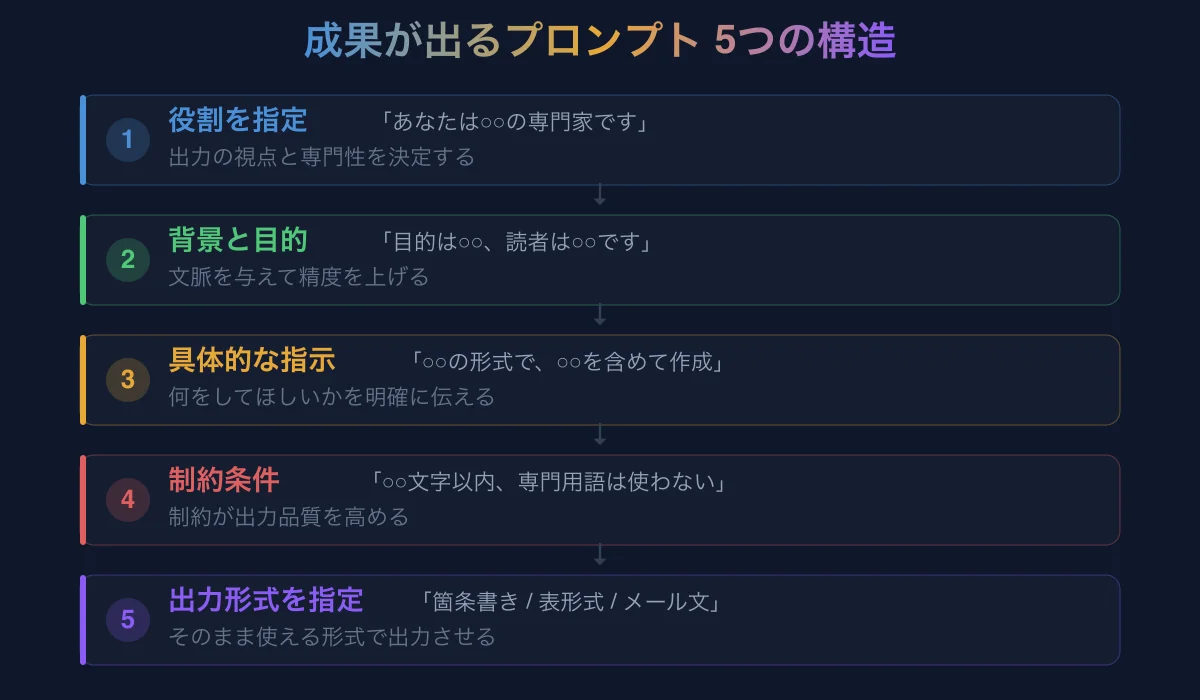
上記の活用術で成果を最大化するために、プロンプト(Claudeへの指示文)の書き方が極めて重要です。同じ作業を依頼しても、プロンプトの質で出力のクオリティは大きく変わります。
NG例:
提案書を作ってください。これではClaudeも何を書けばいいかわかりません。以下の5つの要素を意識してください。
1. 役割の指定(「あなたは〇〇の専門家です」)
Claudeに専門家としての立場を与えることで、出力の専門性と精度が向上します。
2. 背景と目的(「〇〇のために」「読者は〇〇です」)
なぜこのタスクが必要なのか、誰に向けたものかを伝えましょう。
3. 具体的な指示(「〇〇を含めて、〇〇の形式で」)
含めてほしい情報や観点を明確に列挙します。
4. 制約条件(「〇〇文字以内」「〇〇は除外して」)
出力の範囲を制限することで、的外れな回答を防ぎます。
5. 出力形式の指定(「箇条書きで」「表形式で」「1.2.3.の番号付きで」)
欲しいフォーマットを指示すれば、後から整形する手間がなくなります。
筆者の経験上、この5つを押さえたプロンプトは、押さえていないプロンプトと比べて修正回数が平均で3分の1以下になります。最初の指示に30秒多くかけるだけで、やり直しの時間を大幅に節約できるのです。
知らないと損する3大機能(Projects・Cowork・MCP)
Claudeの真の実力を引き出すには、以下の3つの機能を理解しておくことが欠かせません。1つずつ、ビジネスでの活用シーンとあわせて解説します。
Projects(プロジェクト):業務知識を蓄積する
Projectsは、Claudeに「専用の本棚」を用意してあげるような機能です。関連する文書やデータをまとめて登録し、そのコンテキストを前提にClaudeと会話できるため、毎回ゼロから説明する手間がなくなります。2026年2月からは無料プランでも利用可能になりました。
活用例を挙げます。営業部門なら「〇〇社プロジェクト」を作成し、先方の組織図・過去の提案書・議事録を登録。新しい商談のたびにゼロから情報を入力し直す必要がなくなります。経理部門なら「月次決算」プロジェクトに勘定科目マスタと過去3カ月の試算表を登録しておけば、毎月の分析が一貫した品質で行えます。
Cowork(コワーク):AIの同僚を手に入れる
2026年1月にリリースされたCoworkは、Claudeを「チャット相手」から「自律的に動く同僚」へと進化させた画期的な機能です。
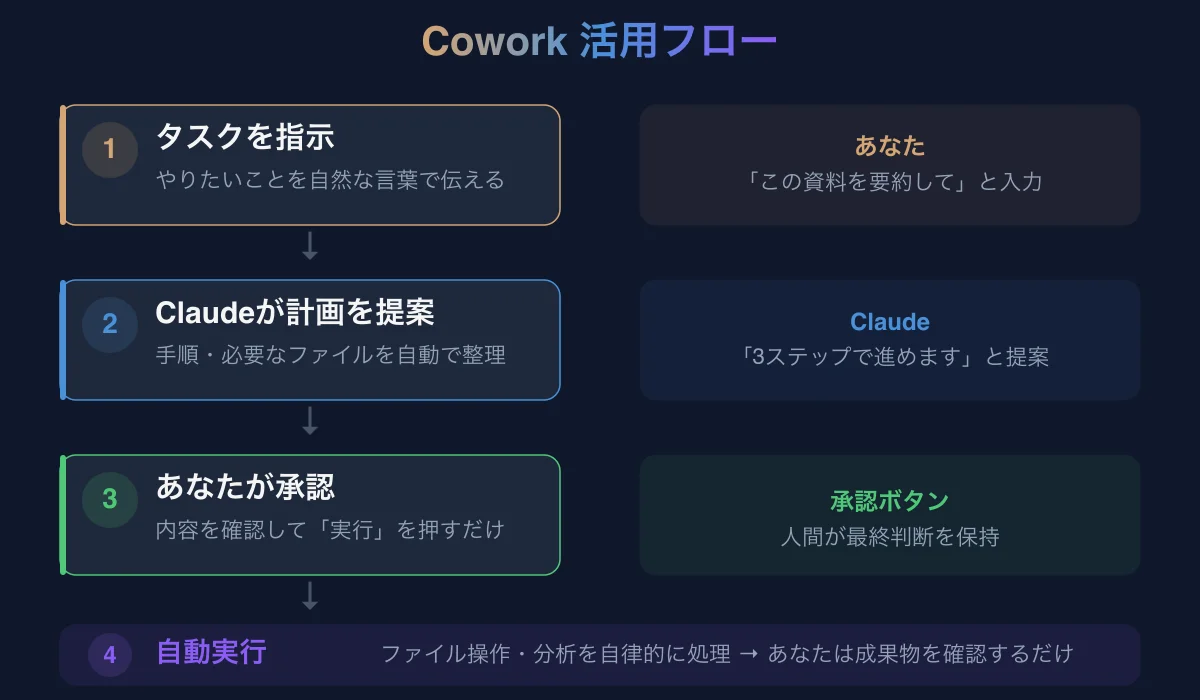
具体的には、「ダウンロードフォルダのファイルを種類と日付で整理して」「名刺画像から情報を抽出してExcelにまとめて」「5つのPDFレポートを読み込んで比較表を作成して」といった指示を出すと、Claudeが計画を立て、承認後に自動的に実行してくれます。
従来のチャット型AIとの最大の違いは、Coworkが実際にファイルを操作できる点です。チャットなら「こういうフォルダ構成がいいですよ」という提案で終わりますが、Coworkは実際にファイルを移動し、リネームし、整理を完了させます。人間がやることは、Claudeの作業計画を確認して「実行」ボタンを押すだけです。ただし、重要なファイルを扱う場合はバックアップを取ってから実行することをおすすめします。
Coworkの詳しい使い方と活用事例は「Claude Cowork完全ガイド」で詳しく解説しています。
MCP(Model Context Protocol):外部ツールと連携する
MCPは、Claudeにさまざまな仕事道具を手渡すための「ツールベルト」のような仕組みです。Google Drive、Slack、GitHub、Salesforceなどの外部ツールと接続することで、Claudeが直接あなたのビジネスツールからデータを取得し、分析や処理を行えるようになります。
たとえばSlackのMCP連携を設定すれば、「先週の#sales チャンネルの議論を要約して」と指示するだけで、Claudeが自動的にSlackのメッセージを取得・分析してくれます。Google Drive連携なら、スプレッドシートのデータを直接読み込んで分析することも可能です。
MCPの概念と設定方法については「MCPとは?完全ガイド」をご参照ください。
これら3つの機能を組み合わせると、Claudeの活用レベルが一段階上がります。たとえば、「ProjectにSlack MCP連携を設定し、Coworkで週次のSlack要約レポートを自動生成する」という使い方をすれば、毎週月曜日にチームの先週の活動サマリーが自動で手に入ります。最初は1つの機能から始めて、慣れてきたら組み合わせを試してみてください。
料金プラン比較と選び方
Claudeの料金プランは利用目的によって最適な選択が変わります。以下の比較表で、あなたに合ったプランを見つけてください。
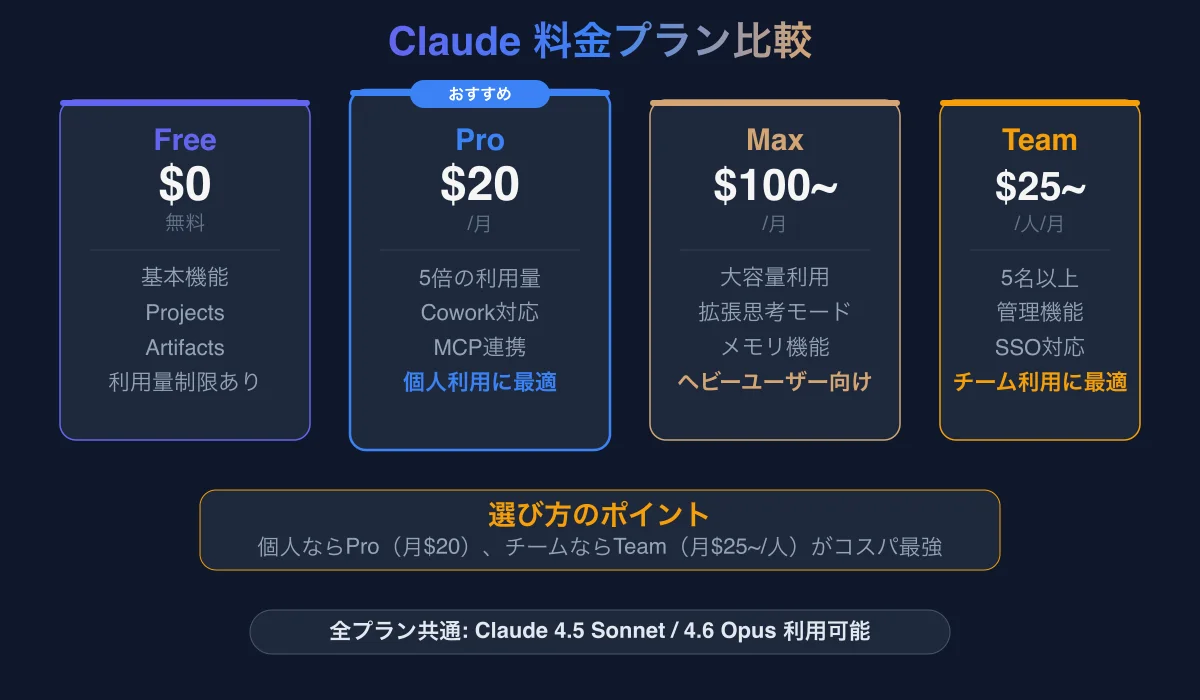
| プラン | 月額料金 | 利用量の目安 | 主な機能 | おすすめ対象 |
|---|---|---|---|---|
| Free | $0 | 基本利用 | Projects, Artifacts | まず試したい方 |
| Pro | $20 | Freeの5倍 | Cowork, MCP連携 | 個人で業務活用したい方 |
| Max | $100〜$200 | Proの5〜20倍 | 拡張思考, メモリ | ヘビーユーザー |
| Team | $25/人〜 | Proの1.25倍 | SSO, 管理機能, 共有Project | 5名以上のチーム |
筆者の所感として、月額$20のProプランは「AIアシスタント1人分」と考えると破格のコストパフォーマンスです。提案書1つの作成時間が7時間短縮されることを考えれば、初月で十分に元が取れます。チームで導入する場合は、Teamプランの共有Project機能が非常に便利です。部署の知識やテンプレートを全員で共有できるため、属人化の解消にもつながります。
AIツールの料金体系やセキュリティ面の比較については「エンタープライズAIのセキュリティ比較」も参考になります。
よくある質問
Q. Claudeは無料で使えますか?
はい、Claudeには無料プランがあり、Projects・Artifactsなどの基本機能を利用できます。ただし利用回数に制限があるため、業務で本格的に活用するならPro(月額$20)がおすすめです。
Q. ClaudeとChatGPTの違いは何ですか?
Claudeは長文の文書処理と論理的な推論に強みがあります。200Kトークン(約15万文字)のコンテキストウィンドウで契約書全文を一度に処理でき、Cowork機能で複数ステップのタスクを自律的に実行できます。一方ChatGPTはプラグインエコシステムとDALL-Eによる画像生成に強みがあります。用途に応じて使い分けるのがベストですが、ビジネス文書の処理メインならClaudeがおすすめです。
Q. Claudeに社内の機密情報を入力しても大丈夫ですか?
Claude ProやTeamプランでは、入力データがAIの学習に使用されないことがAnthropicの利用規約で明記されています。さらにTeam・Enterpriseプランではシングルサインオン(SSO)や管理者権限など企業向けのセキュリティ機能が利用可能です。ただし、極めて機密性の高い情報を扱う場合はEnterprise契約をご検討ください。
Q. Cowork機能は無料プランでも使えますか?
いいえ、Coworkは有料プラン(Pro、Max、Team、Enterprise)でのみ利用可能です。CoworkにはClaude Desktopアプリ(macOS / Windows対応)が必要で、Webブラウザ版では利用できません。
Q. Claudeを業務に導入するのに技術的な知識は必要ですか?
この記事で紹介している活用術はすべて、Claude.aiのWebインターフェースまたはDesktopアプリから利用できます。プログラミングの知識は不要で、日本語で指示するだけで使えます。MCP連携のみ初期設定が必要ですが、手順に沿えば数分で完了します。エンジニア向けのClaude Code活用に興味がある方は「Claude Code完全ガイド」をご覧ください。
まとめ:まずは1つの業務から始めよう
この記事では、営業・経理・人事・マーケティング・部門横断の5領域にわたる15個のClaude活用術をご紹介しました。
大切なのは、15個すべてを一度に始めようとしないことです。まずは自分の業務で最も時間がかかっている作業を1つ選び、この記事のプロンプト例をコピペして試してみてください。おそらく10分で「なぜもっと早く使わなかったのか」と思うはずです。
筆者がおすすめする最初の一歩は、活用術13の「会議議事録の要約」です。会議は毎日のようにあり、議事録の作成は誰にとっても面倒な作業。しかもClaudeの出力を確認すれば品質の高さがすぐに実感でき、「他の業務でも使ってみよう」というモチベーションにつながります。
AIはまだ万能ではありませんが、「人間がやる必要のない作業」を代わりにやってもらうツールとしては、すでに実用段階に入っています。ServiceNowの営業チームが準備時間95%削減を達成したように、あなたの日常業務にもClaudeで大幅に効率化できるポイントが必ずあります。重要なのは「AIに仕事を奪われる」と恐れるのではなく、「AIに任せられる仕事は任せて、自分にしかできない仕事に集中する」というマインドセットです。
1人でAIを活用して業務を効率化する方法についてさらに知りたい方は「一人AI部隊の作り方」もぜひチェックしてみてください。
参照元
- Use Cases | Claude(Anthropic公式)
- Plans & Pricing | Claude by Anthropic
- Get started with Cowork | Claude Help Center
- Claude’s extended thinking | Anthropic
- Top 9 Claude AI Use Cases for Business Teams in 2026
- マーケ向けAIの本命「Claude」| 日経クロストレンド
- Claude Cowork Financeで経理業務を劇的に効率化 | note
- Claude AI for Lawyers: Best Prompts, Use Cases & Tips (2026)