 AI Lab OISHI
スマホからPCのAIを遠隔操作|Claude Cowork Dispatch完全ガイド【2026年版】
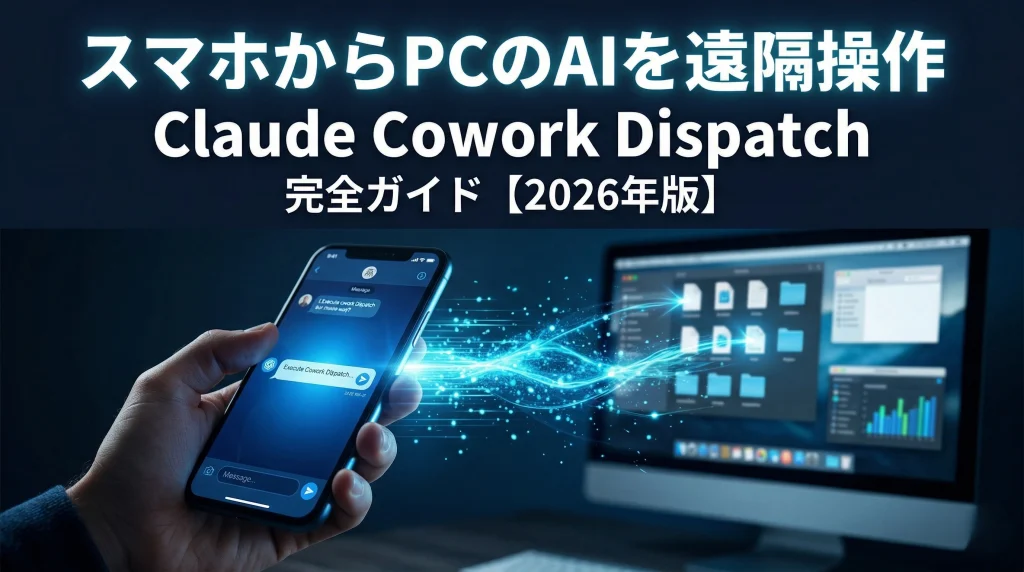
Claude Cowork Dispatchは、スマホからPCのAIアシスタントを遠隔操作できる機能です。2026年3月17日にResearch Previewとして公開されました。外出中や移動中でも、会社のPCで動いているClaude Coworkにタスクを送れます。
たとえるなら、会社に置いてきた優秀なアシスタントに、外出先からLINEで仕事を頼むようなものです。「あのExcelファイルをまとめておいて」「昨日のミーティングメモから議事録を作って」——こうした指示を、スマホの画面からタップするだけで実行できます。
ただし、まだResearch Preview段階であり、「試したことの約50%しか成功しない」というMacStoriesの実機レビューもあります。導入を検討するなら、「今できること」と「まだできないこと」の両方を正しく理解しておく必要があります。
この記事では、Claude Cowork Dispatchの仕組み・セットアップ手順・実務での活用法・セキュリティ・料金・競合比較まで、B2Bの導入判断に必要な情報をすべてまとめました。非エンジニアの方にもわかりやすく、専門用語はそのつど解説します。
Claude Cowork Dispatchとは?
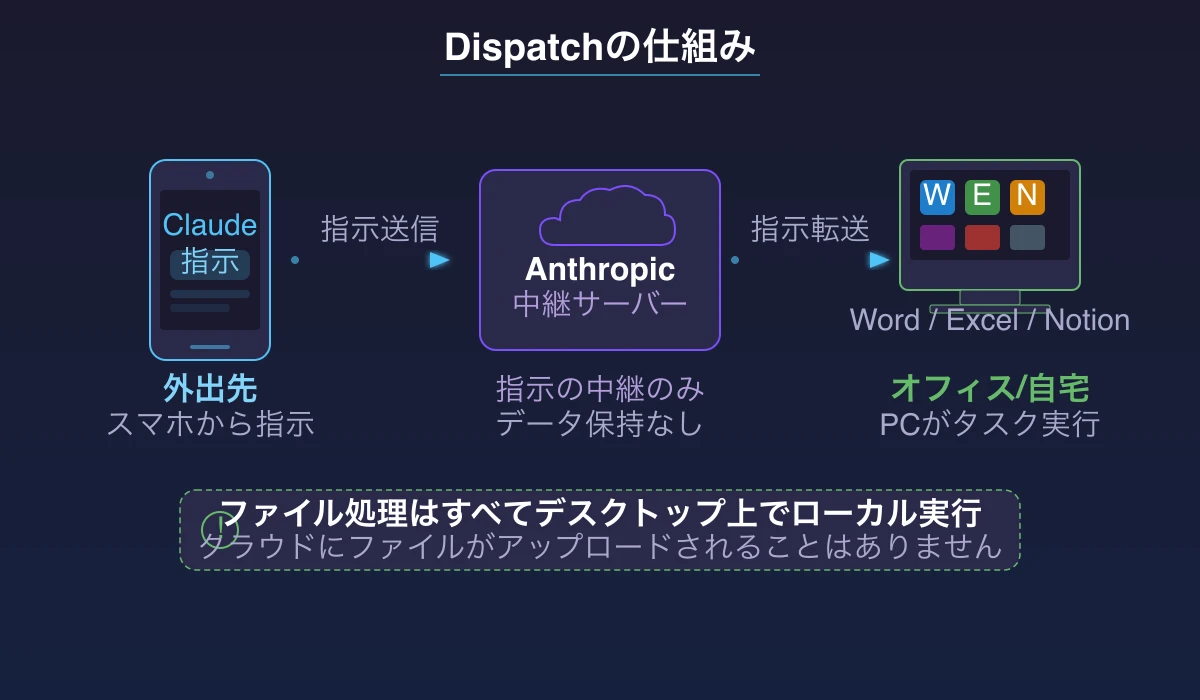
Claude Cowork Dispatch(クロード コワーク ディスパッチ)は、Anthropicが2026年3月17日にResearch Previewとして公開した新機能です。ひとことで言うと、「どこにいても、手元のスマホからPCのClaudeに仕事を頼める仕組み」です。
技術的な仕組み
Dispatchが動く流れは、次のとおりです。
- スマホ(iOS / Android)でタスクの指示を入力する
- 指示がAnthropicのクラウドサーバーを経由して転送される
- PCで起動中のClaude Desktop(Cowork機能)が指示を受け取り、ローカルのファイルを使って実行する
ポイントは、ファイルの処理自体はPC上(ローカル)で行われるという点です。スマホから送るのは「指示テキスト」だけ。実際のファイル読み込み・書き込み・アプリ操作は、すべてPC側で完結します。つまり、機密データがスマホやクラウドに保存されることはありません。
従来のリモートデスクトップ(TeamViewerやChrome リモートデスクトップなど)は、PCの画面をそのままスマホに転送して操作する仕組みでした。小さなスマホ画面でPC画面を操作するのは非常にストレスフルで、実用的とは言いがたい場面も多かったはずです。Dispatchはまったく異なるアプローチを採用しています。画面を転送するのではなく、自然言語の指示だけを送り、AIが代わりにPC上で操作を実行する。この設計の違いが、モバイルからのPC操作を実用レベルに引き上げています。
対応環境
Dispatchを使うためのPC要件は以下のとおりです。
- デスクトップ:macOS / Windows(x64アーキテクチャ)
- モバイル:iOS / Android
- 条件:PCでClaude Desktopが起動中かつインターネットに接続されていること
なお、Windows ARM64やLinuxには2026年3月時点で非対応です。Linuxサーバーで開発環境を動かしている場合は、現時点ではClaude Codeの利用を検討する方が現実的です。
誰が使えるのか
公開初日(3月17日)はMaxプラン(月額100〜200ドル)のユーザーに先行提供され、翌日以降にProプラン(月額20ドル)のユーザーにも順次解放されました。Freeプランでは利用できません。
なぜAnthropicがDispatchを開発したのか。背景にあるのは、「AIアシスタントは、ユーザーの目の前にいるときだけ働くのでは不十分」という考え方です。人間のアシスタントであれば、上司が外出中でも指示を受けてオフィスで仕事を進めてくれます。AIアシスタントも同じように、ユーザーがPCの前にいないときでもタスクを実行できるべきだ——この発想がDispatchの原点です。実際、AIエージェントの進化において、「自律的にタスクを遂行する能力」は最も重要なトレンドのひとつです。
何ができるのか?成功例と失敗例
Dispatchは万能ではありません。「得意なこと」と「まだ苦手なこと」をはっきり分けて把握しておくことが、導入判断のカギになります。
成功率の高いタスク
- ファイルの整理・リネーム:フォルダ内の100個のファイルをルールに従って仕分け
- テキスト系の生成:ミーティングメモから議事録を作成、CSVデータの要約レポート生成
- 定型的なデータ処理:Excelの集計、CSVの結合やフィルタリング
- コードの修正・レビュー:指定ファイルのバグ修正、コードレビューコメントの生成
失敗しやすいタスク
- 曖昧な指示:「なんかいい感じにまとめて」では意図通りの結果になりにくい
- 複数アプリを横断する操作:Slack→Excel→メールのような複雑なワークフロー
- GUIの細かい操作:特定のボタンをクリックする、ドラッグ&ドロップするなどの画面操作
- リアルタイム判断が必要な作業:状況を見ながら逐次判断するタスク
MacStoriesの実機レビューによると、試したタスクの約50%が期待どおりに完了したとのことです。この数字は「使えない」と判断する材料ではなく、「指示の出し方と用途を選べば、十分に実務で活用できる」と読み取るのが適切です。
参考までに、初期のChatGPTプラグインやMicrosoft Copilotも、ローンチ直後は同様の成功率でした。AIツールは「使い方を学ぶ」フェーズを経ることで、ユーザー側のスキルが向上し、実質的な成功率が上がっていくのが通常のパターンです。Dispatchも同じ道をたどる可能性が高いと私は考えています。
成功率を上げるコツ
- 指示は具体的に:「このフォルダの.csvファイルを、日付列でソートして、2026年3月分だけ別フォルダに移動して」
- ファイルパスを明示する:「デスクトップの売上データ」ではなく「~/Desktop/sales-2026Q1.csv」
- 一度にひとつのタスク:複数の作業を一度に頼むと混乱しやすい
- 出力形式を指定する:「Markdown形式で」「CSV形式で保存して」
セットアップ手順
Dispatchのセットアップは驚くほどシンプルです。イメージとしては、Bluetoothイヤホンをスマホにペアリングするような手軽さで、約60秒で完了します。
事前に準備するもの
- Claude Pro(月額20ドル)またはMax(月額100〜200ドル)のアカウント
- PC:macOSまたはWindows x64に最新版のClaude Desktopをインストール済み
- スマホ:iOSまたはAndroidに最新版のClaudeアプリをインストール済み
- PC・スマホともにインターネットに接続されていること
手順(3ステップ)
ステップ1:PC側でCoworkを有効化する
Claude Desktopを開き、設定画面から「Cowork」を有効にします。まだCoworkを使ったことがない方は、Claude Cowork完全ガイドを先にご覧ください。初回はファイルアクセスの許可設定が求められます。
ステップ2:スマホアプリでDispatchを開く
スマホのClaudeアプリを開き、メニューから「Dispatch」を選択します。画面に表示される「PCとペアリング」ボタンをタップすると、QRコードスキャナーが起動します。
ステップ3:QRコードをスキャンして接続
PC側のClaude Desktopに表示されるQRコードを、スマホでスキャンします。数秒で接続が確立し、「ペアリング完了」のメッセージが表示されます。これだけです。
ペアリング後の確認
接続が完了したら、簡単なテストタスクを送ってみましょう。たとえば「デスクトップにtest.txtというファイルを作成して、中に『Hello from Dispatch』と書いて」と指示してみてください。PCのデスクトップにファイルが作成されれば、正常に動作しています。
うまくつながらないときは
ペアリングがうまくいかない場合、以下の点を確認してください。
- PC側のClaude Desktopが最新版か:古いバージョンではDispatch機能が含まれていないことがあります
- 同じAnthropicアカウントでログインしているか:PC・スマホで異なるアカウントを使っていると接続できません
- ファイアウォールやVPNの影響:企業ネットワークのファイアウォールがAnthropicのサーバーへの通信をブロックしている場合があります。IT部門に確認してください
- PCがスリープしていないか:スリープ状態ではネット接続が切れるため、Dispatchの指示を受け取れません。電源設定でスリープまでの時間を長めに設定しておくと安心です
実務で使える5つのシーン
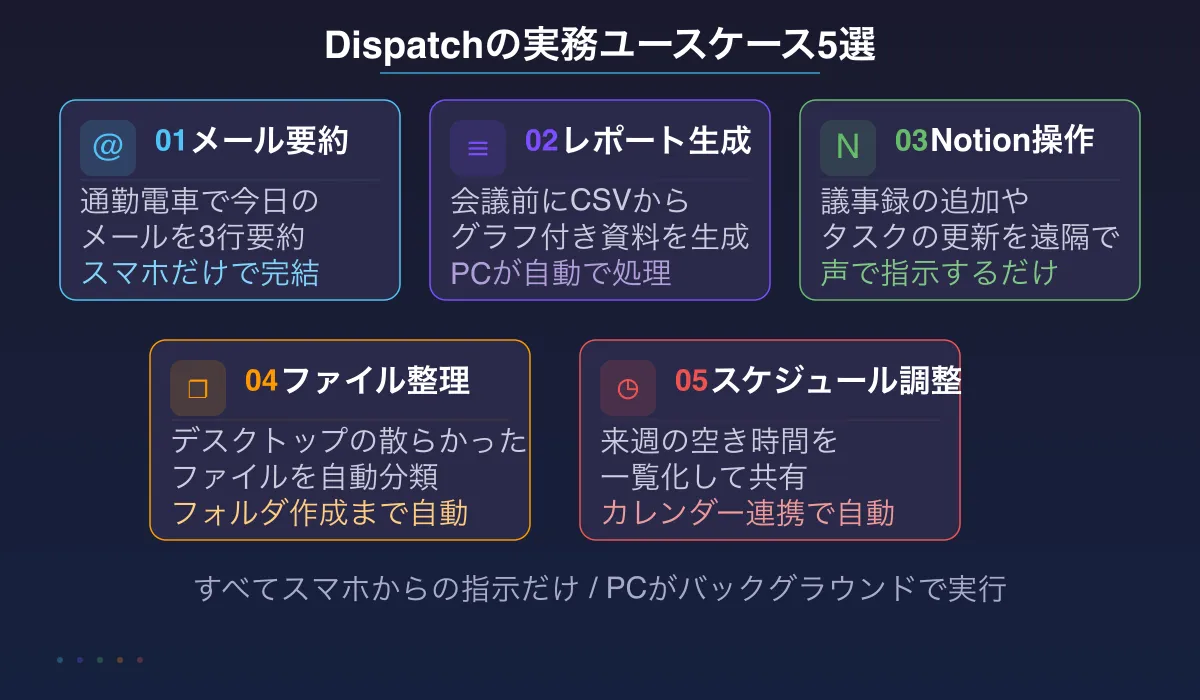
Dispatchが真価を発揮するのは、「PCの前にいないけど、PCでやりたい作業がある」という場面です。以下の5つのシーンは、実際にすぐ試せるものばかりです。
シーン1:外出先からレポートを準備させる
午後の会議で使う月次レポート。朝の移動中に「~/Documents/sales-data/にある3月のCSVファイルを集計して、売上推移グラフ付きのHTMLレポートを作って」とDispatchで指示しておけば、オフィスに着いたときには完成しています。
これまでなら「出社してから作ろう」と先送りにしていた作業が、通勤電車の中で進みます。移動時間が「待ち時間」から「生産時間」に変わるインパクトは、特に忙しい管理職やプロジェクトマネージャーにとって大きいはずです。
シーン2:急な資料修正を移動中に対応
クライアントから「提案書の数字を最新版に差し替えてほしい」と連絡が来た。PCは会社にあるけれど、自分は外出中。Dispatchなら「~/Documents/proposals/proposal-A.docxの3ページ目の売上数値を○○に修正して」と送るだけで対応できます。
シーン3:大量のファイル整理を隙間時間に実行
「ダウンロードフォルダに溜まった500個のファイルを、拡張子別にフォルダ分けして」「ファイル名を日付_プロジェクト名の形式にリネームして」——こうした手間のかかる整理作業を、ランチ休憩中にDispatchで指示。戻ったときにはきれいに整理されています。
シーン4:コードレビューを出先から依頼
開発チームのリーダーが出張中でも、「~/projects/app/src/の最新コミットをレビューして、問題点があればreview-notes.mdにまとめて」と指示できます。PCに戻ったらレビュー結果がファイルとして保存されているので、すぐにフィードバックを返せます。
シーン5:定型タスクを自宅からオフィスのPCに実行させる
毎週月曜の朝に必要な週次レポート。日曜の夜に自宅のスマホから「来週分の週次レポートテンプレートを作成して、先週のデータを流し込んで」と送っておけば、月曜の出社時にはレポートが準備されています。
いわば、Dispatchは「時間と場所の制約」を取り払うリモコンのようなものです。PCの前にいなくても、PCの作業能力をフルに活用できます。
Claude Coworkとの違い
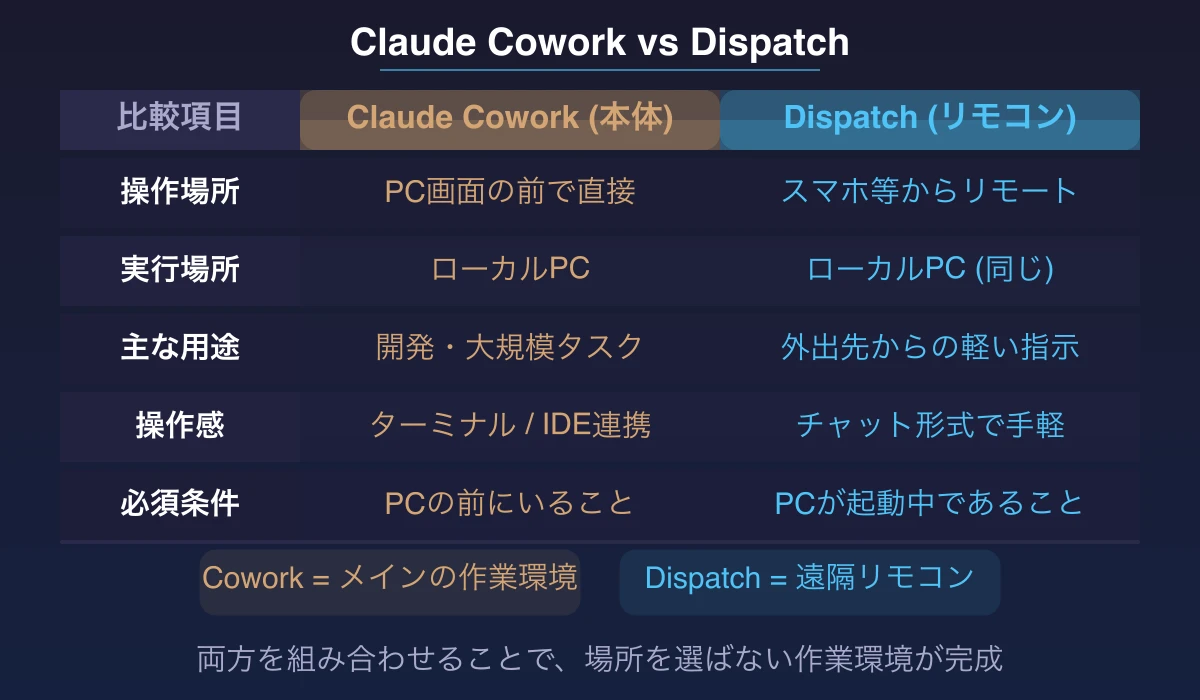
「Coworkがあるのに、なぜDispatchが必要なの?」と疑問に思う方もいるでしょう。この2つの関係を整理します。
イメージとしては、Coworkが「本体」で、Dispatchは「リモコンのようなもの」です。テレビ本体が部屋にあるとき、リモコンがあればソファに座ったまま操作できますよね。Dispatchはそれと同じで、PCの前にいなくてもCoworkの機能を遠隔で使える仕組みです。
| 比較項目 | Claude Cowork | Cowork Dispatch |
|---|---|---|
| 操作場所 | PCの前で直接操作 | スマホから遠隔で指示 |
| 処理の実行場所 | PC上(ローカル) | PC上(ローカル) |
| リアルタイムの対話 | 可能(画面を見ながら) | 限定的(指示→結果確認) |
| 適した作業 | 対話しながら進める複雑な作業 | 指示が明確な定型作業 |
| PC起動が必要か | はい | はい(起動中+ネット接続が必須) |
| 対応コネクタ | 38以上+Zapier MCP経由8,000+アプリ | Coworkと同じ(Cowork経由で実行) |
重要なのは、DispatchはCoworkの「代替」ではなく「拡張」だという点です。CoworkをPCで使いつつ、外出時にはDispatchで同じ環境に指示を送る。この組み合わせが、Dispatchの正しい使い方です。
よくある誤解として、「DispatchがあればCoworkは不要」という認識があります。これは間違いです。Dispatchはあくまでタスクの「投入口」であり、実行エンジンはCoworkです。Dispatchだけでは何も動きません。まずCoworkをPC上でセットアップし、正常に動作することを確認してからDispatchを追加する——この順番が重要です。
また、Dispatchからの指示は「一方通行」に近い点にも注意が必要です。Coworkを直接PCで操作する場合は、AIの作業状況をリアルタイムで確認しながら「やっぱりこっちの形式で」と途中で修正できます。Dispatchでは指示を送った後、結果を確認するまで待つ形になるため、最初の指示を明確かつ詳細にすることがより重要になります。
Claude Coworkの基本的な使い方をまだ把握していない方は、先にCoworkをセットアップして使い慣れてからDispatchを導入するのがスムーズです。
セキュリティと注意点
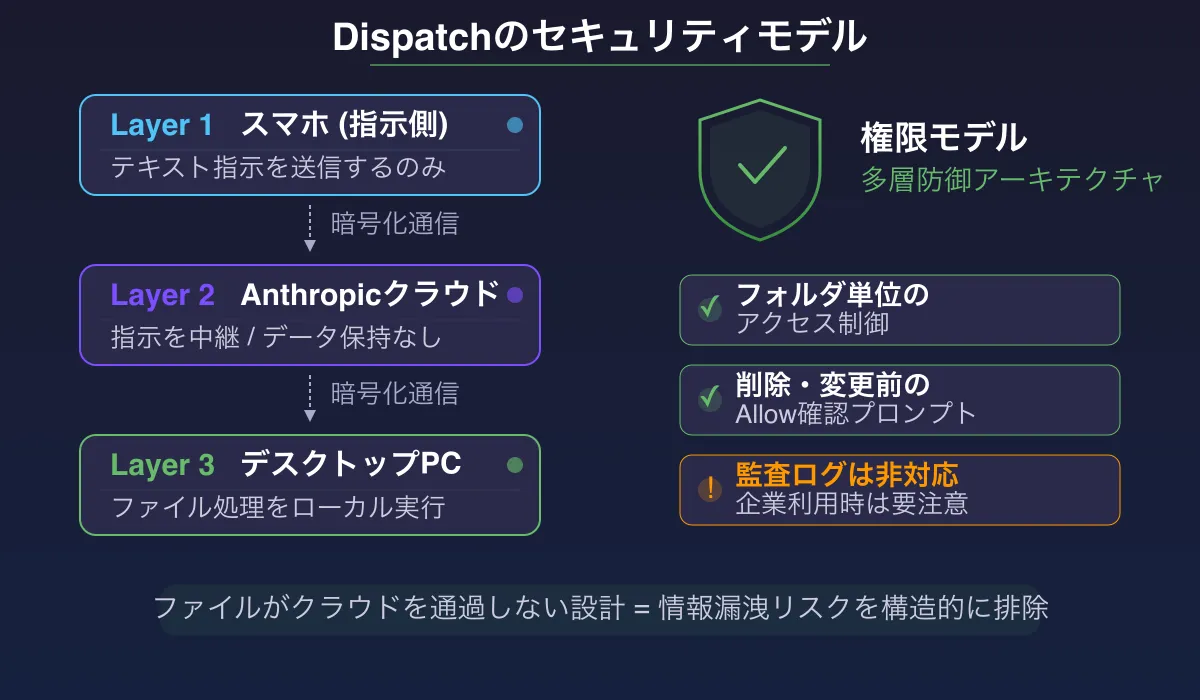
B2Bで導入する際に最も気になるのがセキュリティです。Dispatchのセキュリティモデルを詳しく見ていきましょう。
データの流れ
まず理解すべきは、Dispatchで送られるのは「テキスト指示」だけという点です。実際のファイル処理はすべてPC上で行われ、ファイルそのものがクラウドにアップロードされることはありません。
ただし、指示テキスト自体はAnthropicのクラウドサーバーを経由します。そのため、指示の中に機密情報(パスワード、顧客個人情報など)を直接書くことは避けるべきです。「このファイルを処理して」とファイルパスだけを伝える方が安全です。
フォルダ単位の権限制御
Cowork(およびDispatch経由のCowork)は、アクセスできるフォルダを事前に指定できます。たとえるなら、家の鍵を渡す範囲を決めるようなものです。「リビングと書斎は入っていいけど、寝室はダメ」と決められるように、「Documentsフォルダにはアクセスを許可するが、Desktop全体には許可しない」といった細かい制御が可能です。
これにより、経理データがあるフォルダや人事データがあるフォルダを除外しておけば、Dispatchから誤ってアクセスされるリスクを防げます。
削除操作の安全装置
ファイルの削除を伴う操作は、実行前に必ず「Allow(許可)」の確認ダイアログがPC側に表示されます。つまり、スマホから「このフォルダを全部消して」と指示しても、PC側で誰かが「許可」をクリックしない限り実行されません。
ただし、これは「PCの前に誰かがいる場合」に機能する安全装置です。無人のPCにDispatchで削除指示を送った場合、許可待ちの状態でタスクが止まります。この仕組みを理解した上で運用ルールを設計してください。
企業導入時の注意点
Dispatchには、2026年3月時点で以下の制限があります。企業のIT管理者にとって重要なポイントです。
- 監査ログに記録されない:Dispatch経由の操作は、企業向けのCompliance API(コンプライアンスAPI)の監査ログには記録されません。「いつ、誰が、何を指示したか」を社内で追跡するのが困難です
- 管理者による一括制御がない:IT管理者が社内全員のDispatch利用を一括でオン・オフする機能は未実装です
- タスク完了通知がない:タスクが完了してもスマホにプッシュ通知が届きません。手動で確認する必要があります
これらの制限は、Research Preview段階であることに起因するものです。正式リリースまでに改善される可能性が高いですが、現時点で全社導入するのであれば、利用ガイドラインを社内で策定し、機密データへのアクセス権限を最小限に設定することを強く推奨します。詳しいセキュリティのベストプラクティスは、Anthropicの公式セキュリティガイドを参照してください。
料金とプラン
Dispatchの料金体系はシンプルです。追加料金は一切かかりません。既存のClaude Pro / Maxプランの料金に含まれています。
| プラン | 月額料金 | Dispatch利用 | 備考 |
|---|---|---|---|
| Free | 0ドル | 利用不可 | Cowork自体が利用不可 |
| Pro | 20ドル | 利用可能 | 3月18日以降に順次解放 |
| Max | 100〜200ドル | 利用可能 | 初日(3月17日)から利用可能。利用量の上限が大きい |
企業で複数人に導入する場合のコスト感としては、Proプランなら1人あたり月額約3,000円(為替レートにより変動)です。CoworkとDispatchの両方が使えて、この価格はMicrosoft Copilotなどの競合と比較しても競争力があります。
ただし、Maxプランの方がAPIコール数の上限が大きく、大量のタスクを頻繁に実行する使い方にはMaxが適しています。まずはProプランで試し、利用頻度に応じてMaxへのアップグレードを検討するのが現実的です。
費用対効果の考え方
「月額20ドル(約3,000円)で何ができるのか」を、具体的な業務時間で考えてみましょう。たとえば、ファイル整理に毎週30分かけている場合、月に2時間。レポート作成に毎回1時間かけている場合、月4回なら4時間。合計6時間分の作業がDispatchで半自動化できれば、時給換算で十分に元が取れます。
もちろん、成功率100%ではないため、すべての作業が完全に自動化されるわけではありません。それでも、「指示を出す→結果を確認する→必要なら修正を指示する」というサイクルは、すべてを手作業でやるよりも確実に速い。特に、移動中や待ち時間に作業を進められる点を加味すると、実質的な生産性向上はさらに大きくなります。
競合にこの機能はあるか?
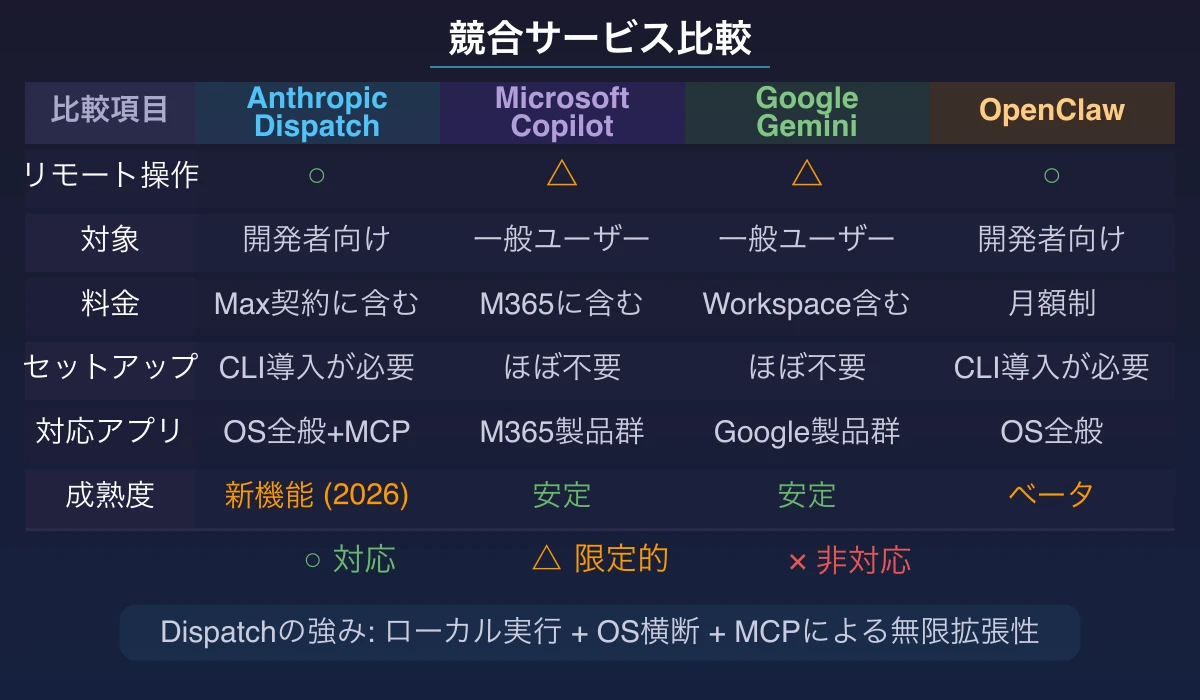
「スマホからPCのAIを遠隔操作する」という機能は、AIアシスタント業界でもまだ珍しいカテゴリです。主要な競合の状況を見てみましょう。
Microsoft Copilot Action Mode
Microsoftも類似の遠隔操作機能「Action Mode」を提供しています。Microsoft 365エコシステム内で動作し、Word・Excel・Outlookなどの操作を遠隔で指示できます。Microsoft 365をすでに全社導入している企業にとっては、追加のセットアップが少ない点が強みです。
一方、Copilotはローカルファイルの自由な操作という面ではCowork/Dispatchほどの柔軟性はなく、Microsoft製品の枠内での操作が中心です。
Google Gemini Screen Automation
Googleは「Screen Automation」機能をGeminiに搭載していますが、これはスマホ内のアプリを自動操作する機能であり、PCの遠隔操作ではありません。Dispatchとは用途が根本的に異なります。
OpenClaw(オープンソース)
オープンソースの代替としてAIエージェントの分野ではOpenClawというプロジェクトが存在します。ただし、セットアップが複雑で技術的な知識が必要なため、非エンジニアのビジネスユーザーが導入するのはハードルが高いのが現状です。
| 機能 | Claude Dispatch | Copilot Action Mode | Gemini Screen Auto | OpenClaw |
|---|---|---|---|---|
| スマホ→PC遠隔操作 | 対応 | 対応 | 非対応(スマホ内のみ) | 対応 |
| ローカルファイル操作 | 対応 | 限定的(M365中心) | 非対応 | 対応 |
| セットアップの容易さ | 非常に簡単(60秒) | 簡単(M365導入済みなら) | 簡単 | 複雑(技術知識が必要) |
| 追加コスト | なし(Pro/Max料金に含む) | M365ライセンスが必要 | なし | 無料(OSS) |
| 企業向け管理機能 | 未実装(Preview段階) | 充実 | 限定的 | なし |
私の見解として、現時点でのDispatchの最大の差別化ポイントは「ローカルファイルの自由な操作」と「セットアップの手軽さ」です。特定のエコシステムに縛られず、PC上のどんなファイルでも扱えるという柔軟性は、多様なツールを使い分ける日本のビジネス現場に合っています。
一方、企業のIT管理者目線では、Copilot Action Modeの方が管理機能が成熟しています。「全社一括管理」が最優先なら、現時点ではCopilotに軍配が上がります。ただし、これはDispatchがResearch Preview段階であることが大きく、今後のアップデートで状況は変わる可能性が高いです。
Research Previewの現実
Dispatchは「Research Preview」として公開されています。これは、たとえるなら新築マンションの内覧会のようなものです。住めるけれど、まだ設備が全部揃っていない段階。水道は出るが、オートロックはまだ工事中——そんなイメージです。
「約50%の成功率」をどう読むか
MacStoriesのレビューが報告した「約50%の成功率」は、さまざまな種類のタスクを幅広く試した結果です。ファイル操作やテキスト生成など、Dispatchが得意とするタスクだけに絞れば、成功率はもっと高くなります。
逆に、複雑なGUI操作や曖昧な指示を含むタスクを投げれば、成功率は下がります。重要なのは「何を頼むか」を選ぶことです。
現時点で不足している機能
- タスク完了通知:完了したらスマホに通知が届く機能がない
- 監査ログ:企業のコンプライアンス要件を満たすログ記録がない
- Linux対応:開発者向けLinux環境での利用不可
- Windows ARM64対応:Surface Pro X等のARM版Windowsでは利用不可
- タスクのキューイング:複数タスクを順番に実行する仕組みが未整備
導入のタイミング判断
「Research Previewだから待ったほうがいい」とは一概に言えません。以下のように考えると判断しやすくなります。
今すぐ試す価値がある場合
- 特定の担当者(1〜5名程度)が個人的に使う範囲
- ファイル操作やテキスト生成が中心の業務
- 機密性の低いデータを扱う業務
- 成功率50%でも業務効率が上がる(手動でやると30分以上かかるタスクなど)
正式リリースを待った方がよい場合
- 全社100名以上への一括導入
- 監査ログやコンプライアンス要件が必須の業界(金融・医療など)
- 機密性の高いデータを日常的に扱う
私の意見としては、小規模なチームで「得意なタスク」に絞って試すのが最善のアプローチです。Research Previewの段階で使い方のノウハウを蓄積しておけば、正式リリース時にスムーズに全社展開できます。
Research Previewが終わったらどうなるか
AnthropicはCowork自体も段階的に機能を拡張してきた実績があります。2026年1月のCowork公開から2か月でDispatchが追加されたペースを考えると、今後も月単位でアップデートが入る可能性が高いです。特に、タスク完了通知や監査ログなど、企業ユーザーから要望の多い機能は優先的に実装されると予想しています。
Research Previewは「試用版」ではなく「先行アクセス」に近い位置づけです。正式版になっても機能が大幅に変わることは少なく、むしろ足りない部分が追加されていく形になるはずです。今のうちにDispatchの操作感や得意・不得意を体感しておくことは、将来の全社導入に向けた有効な先行投資です。
よくある質問
Q. DispatchはFreeプランでも使えますか?
いいえ。Dispatchを利用するにはPro(月額20ドル)またはMax(月額100〜200ドル)のプランが必要です。まずはProプランで試して、利用頻度に応じてMaxへの切り替えを検討するのがコスト効率の良い進め方です。
Q. PCの電源が切れていてもタスクは実行されますか?
いいえ。DispatchはPC上で起動中のClaude Desktopを介してタスクを実行します。PCが起動していない、Claude Desktopが閉じている、またはインターネットに接続されていない場合、タスクは実行されません。外出前にPCを起動したままにしておく必要があります。
Q. 複数のPCにDispatchを接続できますか?
2026年3月時点のResearch Previewでは、1つのスマホから1台のPCへの接続が基本です。複数PC間の切り替えについては、今後のアップデートで改善される可能性があります。
Q. タスクが完了したら通知は届きますか?
現時点では、タスク完了のプッシュ通知機能は実装されていません。スマホのDispatch画面を手動で開いて確認する必要があります。この機能は多くのユーザーから要望が出ており、今後のアップデートで対応されることが期待されます。
Q. セキュリティ面で、社内のIT部門に説明するにはどうすれば?
IT部門への説明では、以下の3つのポイントを伝えるのが効果的です。(1) ファイル処理はすべてPC上(ローカル)で実行され、ファイルがクラウドにアップロードされることはない。(2) アクセス可能なフォルダをユーザーが事前に指定でき、権限外のフォルダにはアクセスできない。(3) 削除操作にはPC側での明示的な許可が必要。詳細はAnthropicの公式セキュリティドキュメントを共有してください。
Q. Zapier MCPとの連携で何ができますか?
CoworkはZapier MCP(Model Context Protocol)を通じて8,000以上のアプリと連携できます。たとえば、Slackへの通知送信、Google Sheetsへのデータ書き込み、HubSpotへの情報登録などが可能です。Dispatch経由でもこれらの連携は利用できるため、「スマホから指示→PCのCoworkがZapier経由で外部サービスに実行」という流れが実現します。MCPの仕組みについて詳しく知りたい方は、Anthropicの公式ドキュメントをご覧ください。
Q. Claude CodeとDispatchは何が違いますか?
Claude Codeはターミナル(コマンドライン)上で動作する開発者向けのAIアシスタントです。一方、Dispatchはデスクトップアプリ版のClaude(Cowork)をスマホから遠隔操作する機能です。Claude Codeは主にコーディング作業に特化しており、Dispatchはファイル操作・テキスト生成・アプリ連携など幅広いタスクに対応します。エンジニアの方はClaude Code、非エンジニアの方や汎用的な業務自動化にはCowork+Dispatchが適しています。
Dispatchだけでなく、ブラウザ版Claudeの業務活用術も知りたい方は「Claude活用術15選|営業・経理・人事・マーケの仕事が変わる実践ガイド」をご覧ください。部門別のプロンプト例付きで紹介しています。